Установка Mobile SMARTS с помощью инсталлера Диком
УСТАНОВКА
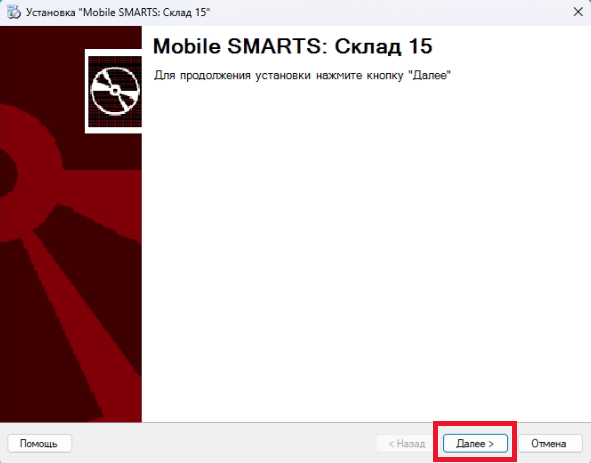
- Запускаем инсталлер
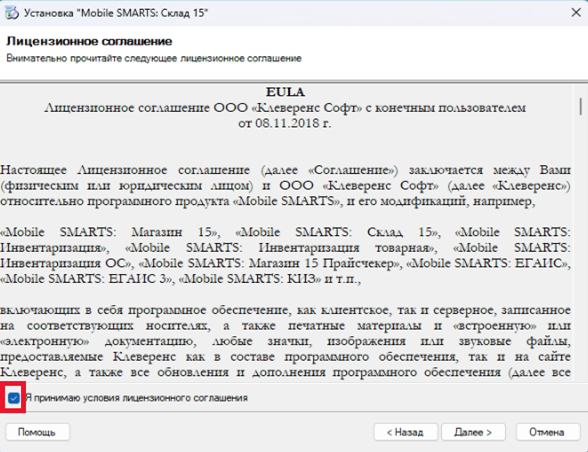
2. Соглашаемся
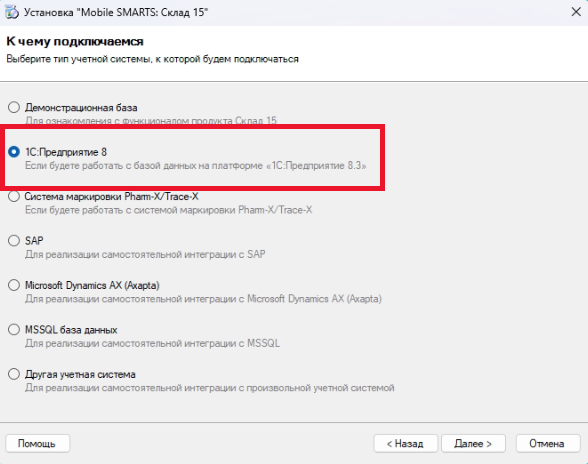
3. Выбираем учетную систему. В нашей интеграции это "1С:Предприятие 8"
4. Выбрать либо УТ Диком, либо ERP Диком. (что установлено у клиента)
Если выбрать базу "1С:Предприятие 8" без названия "Диком", то будет установлен стандартный шаблон настроек "Mobile SMARTS" без поддержки "Диком АСХ" и интеграция работать не будет.

5. Выбираем склад
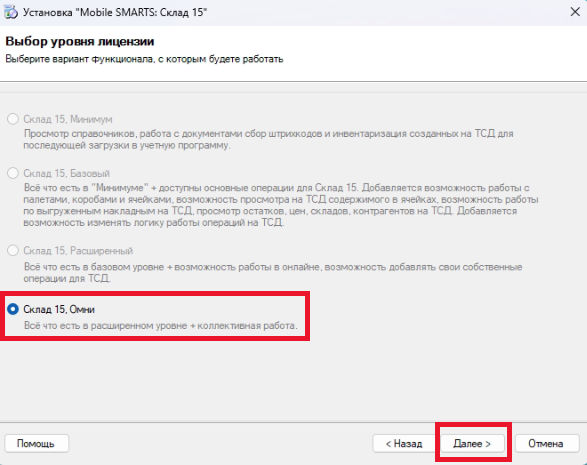
6. Идет загрузка, поэтому должен быть выход в интернет
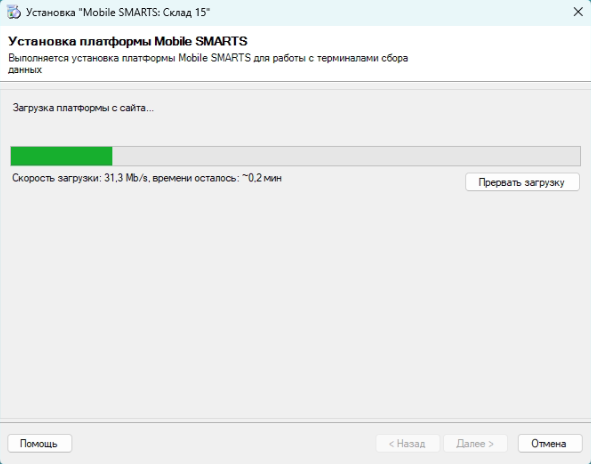
7.
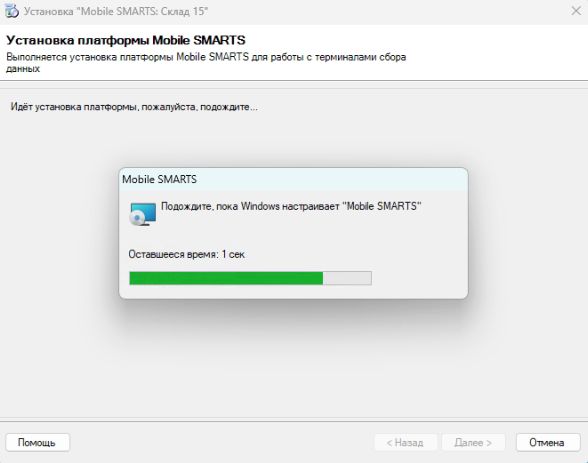
8.
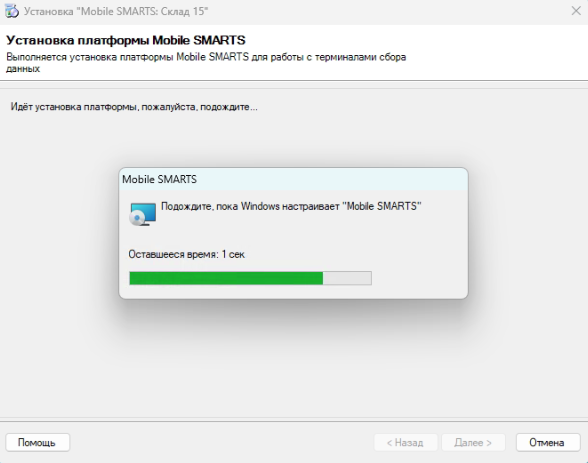
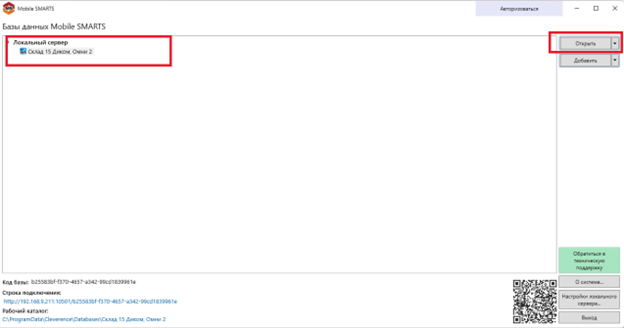
9. Выделить мышью базу и нажать “Открыть”
10. Начинаем подключаться к "1С:Предприятие 8"
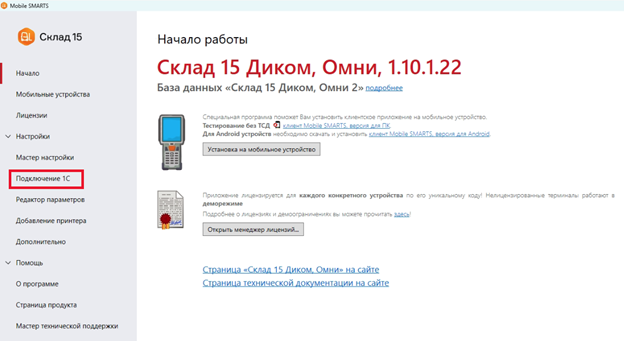
11.
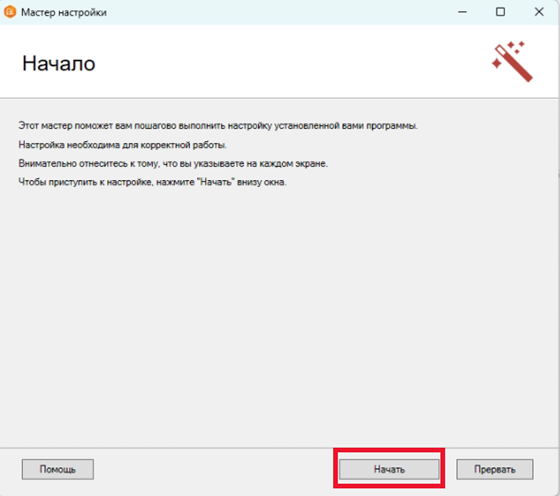
12.
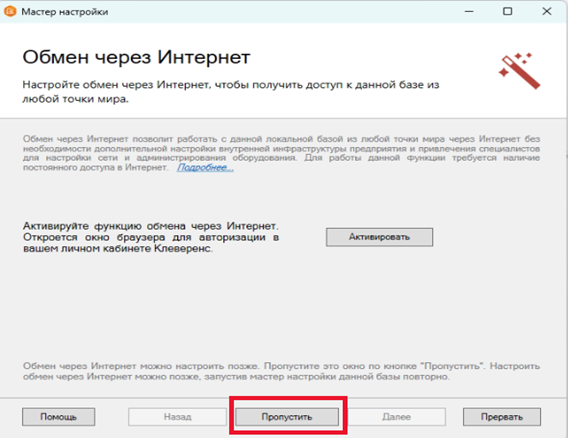
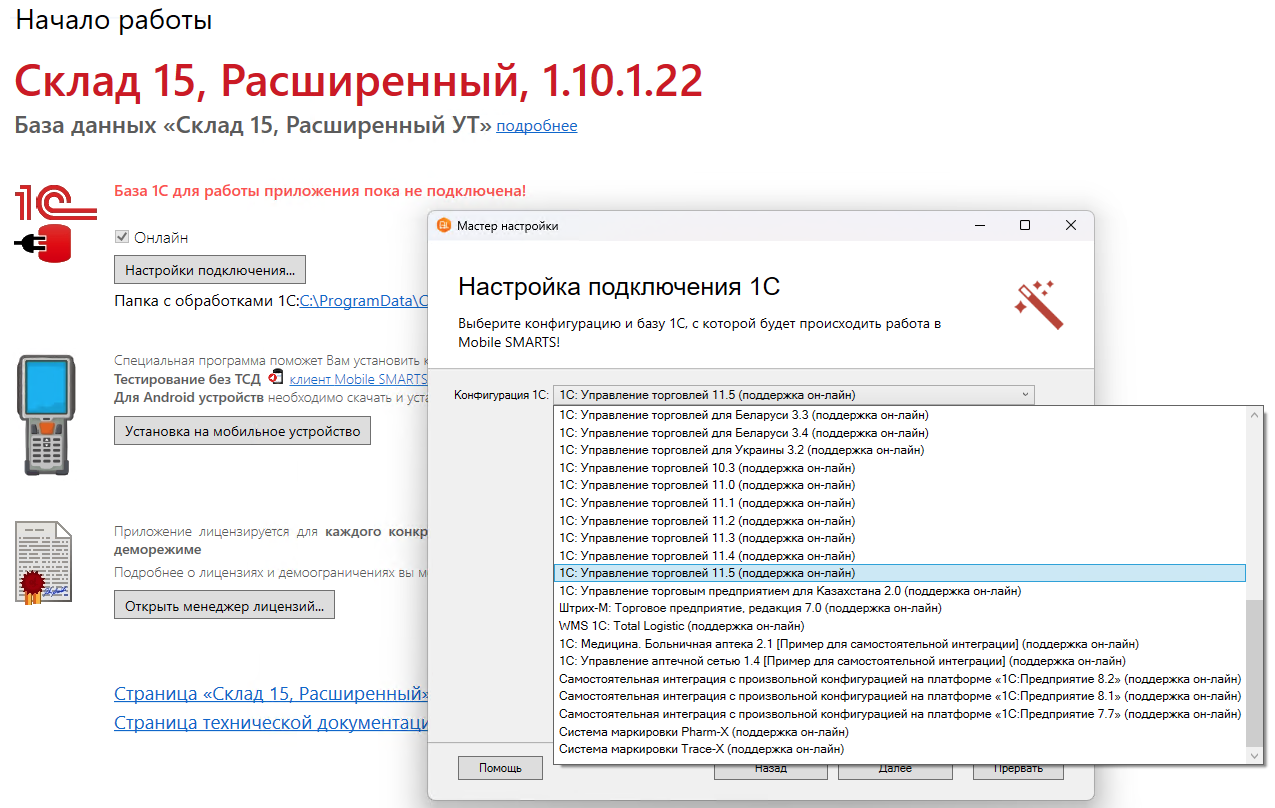
113. Выбрать базу, которая установлена у клиента, например, "1С: Управление торговлей 11.5 (поддержка онлайн)"
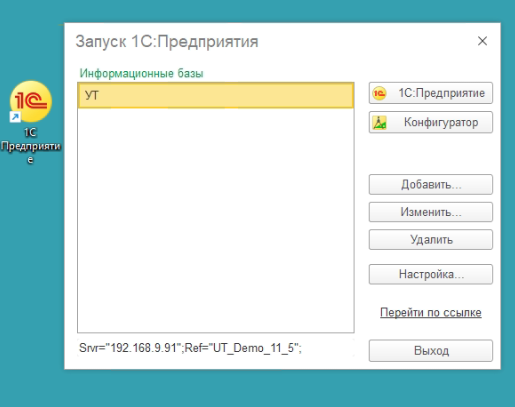
14. Выбрать базу, которую мы занесли в список баз ярлыка "1С:Предприятие 8". Например, УТ
см. Главу 2, п.2 и рис. 15 ниже

15.
16.
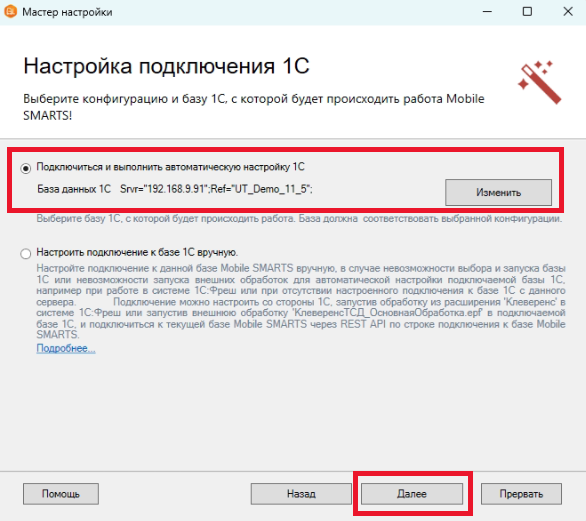
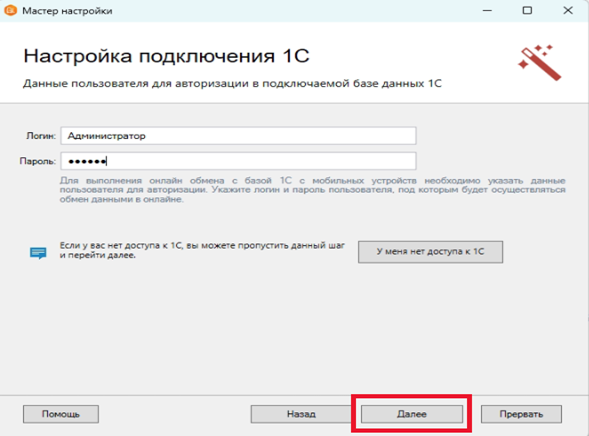
117. Ввести пароль уч. записи с правами администратора (см. Главу 2)

18.
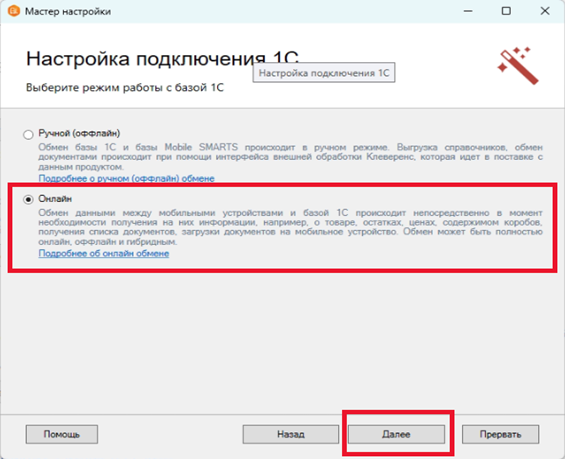
119. Как правильно написать ссылку см Главу 2. и путь опубликованной базы "1С:Предприятие 8". К нему добавляется путь web/http-сервису "Клеверенс"
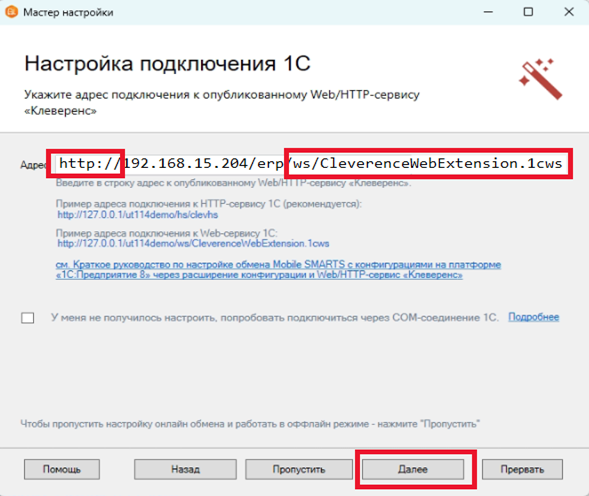
120. Снова вводим логин и пароль администратор, указанный в п. 17.
21.
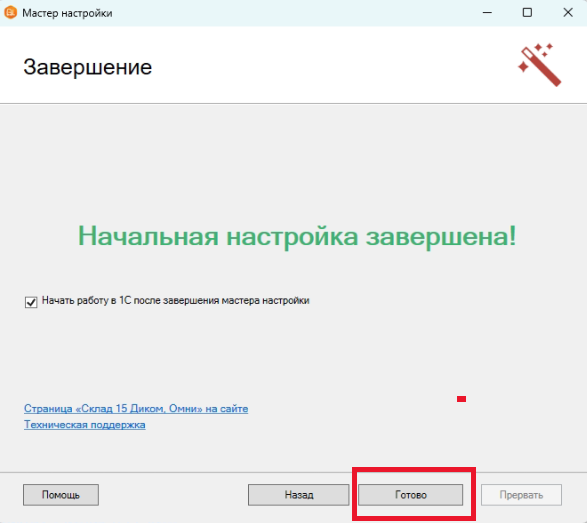
22.
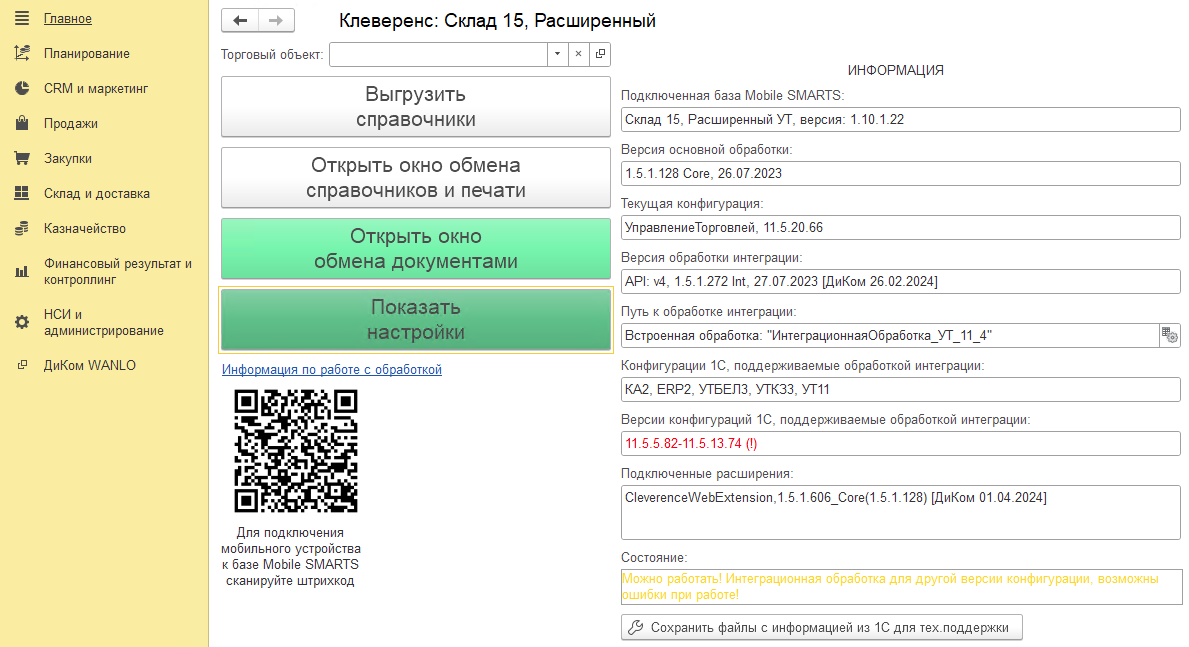
Запускается обработка Клеверенс. Все должно запуститься без проблем. См. 22
Вручную запустить обработку надо через: НСИ и Администрирование – Печатные формы, отчеты и обработки – Дополнительные отчеты и обработки – КлеверенсТСД_ОсновнаяОбработка – Выполнить.
123. Выгрузить справочники.
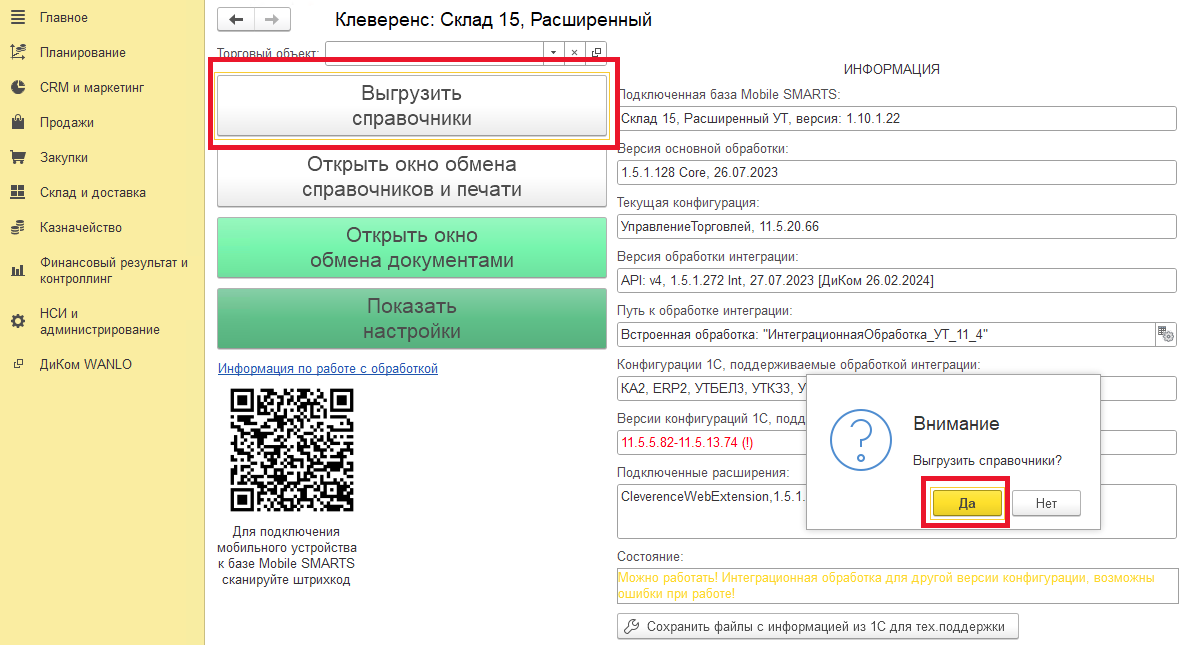
24.
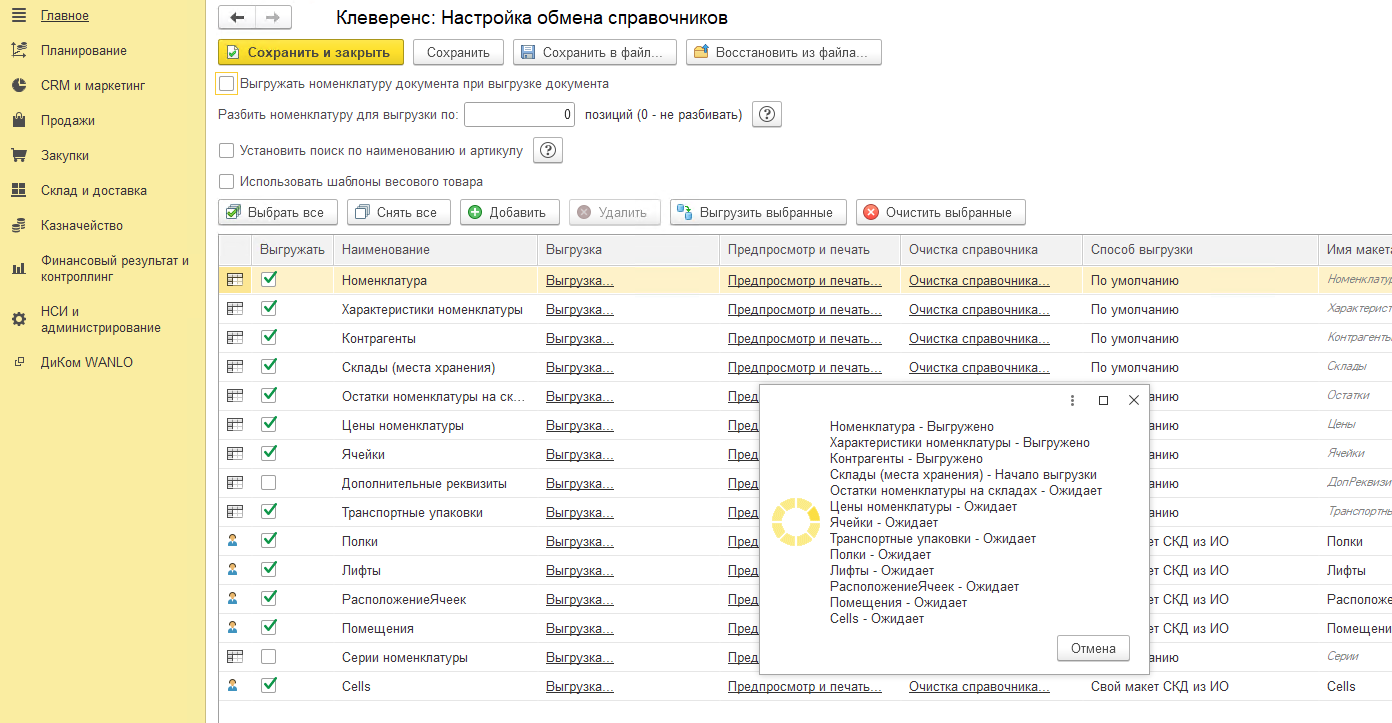
125. Результат выгрузки. Все выполнено. Сохранить и закрыть.

ПРОВЕРИТЬ КОРРЕКТНОСТЬ УСТАНОВКИ
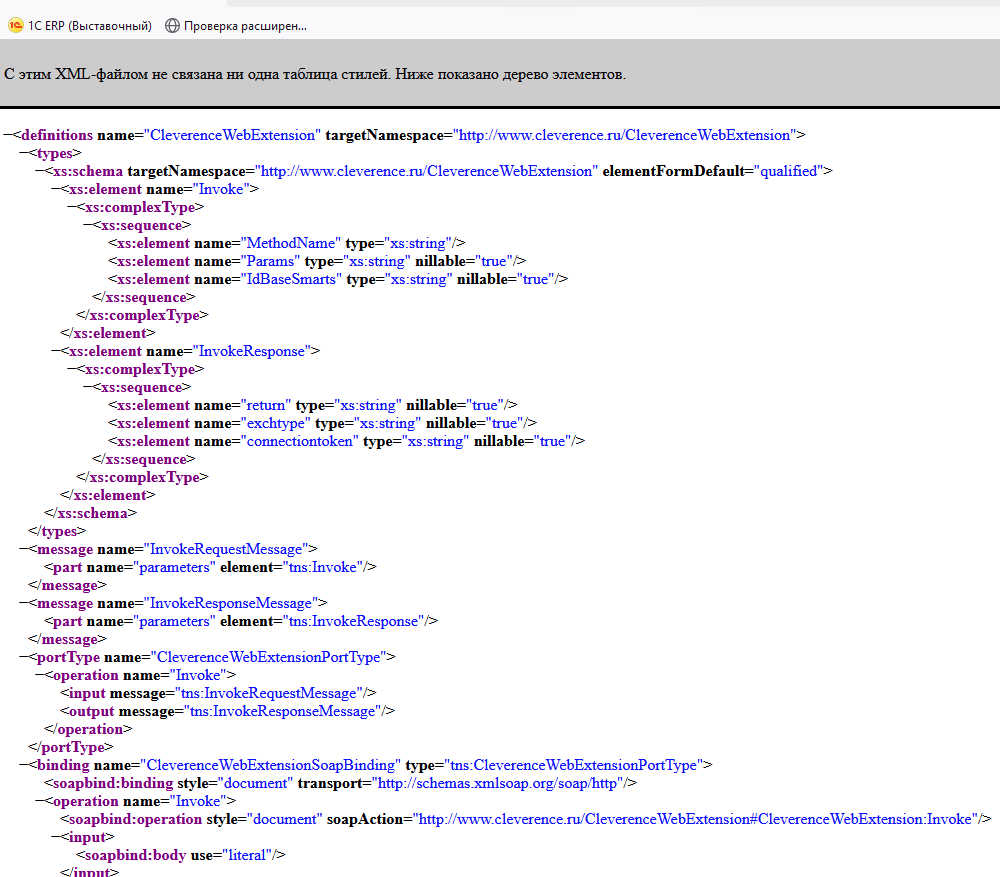
26. Перейти по ссылке с учетом IP-адреса. И ввести Логин и пароль администратора базы 1С.
Например, http://192.168.9.91/UT_Demo_11_5/ws/CleverenceWebExtension.1cws
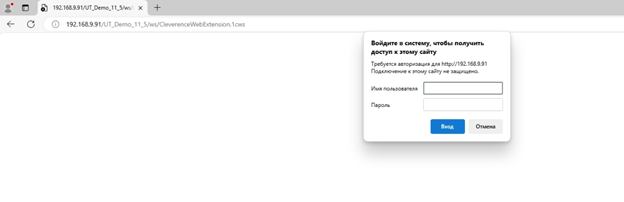
27. Открыть ссылку примерно как на рисунке ниже
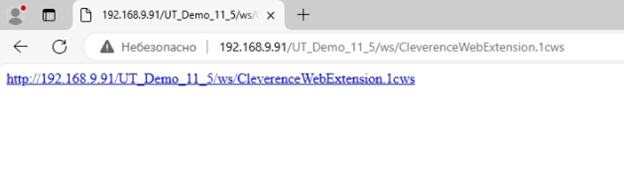
28. Успешный результат должен выглядеть так
29. Открыть панель управления Mobile SMARTS
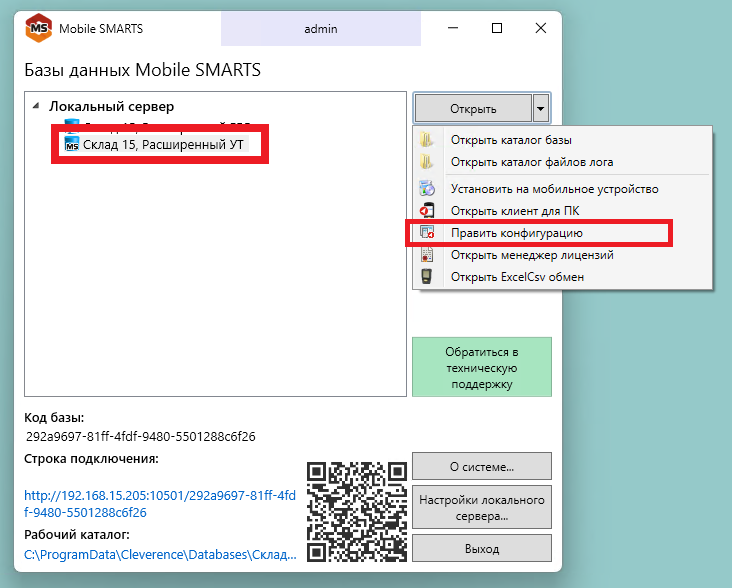
30. В панель управления открыть «Править конфигурацию»
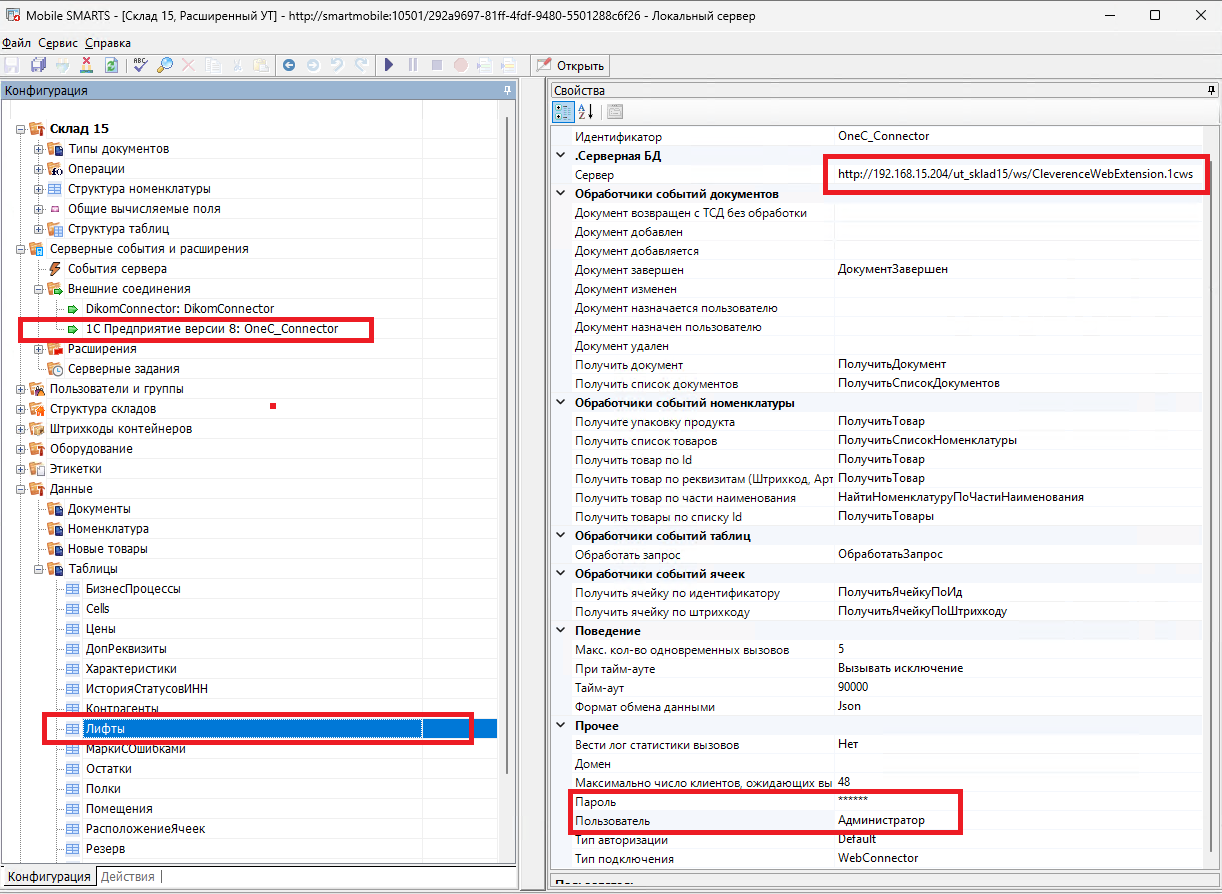
31. Убедиться, что созданы 2 ключевых объекта: коннектор к серверу 1С со ссылкой типа
http://192.168.9.91/UT_Demo_11_5/ws/CleverenceWebExtension.1cws и Лифты.
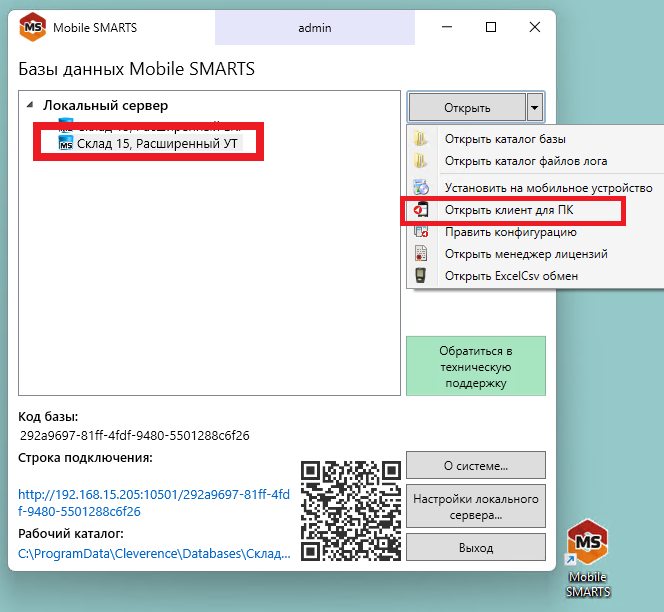
32. В панели управления Mobile SMARTS открыть «Клиент для ПК» он же на эмулятор ТСД.
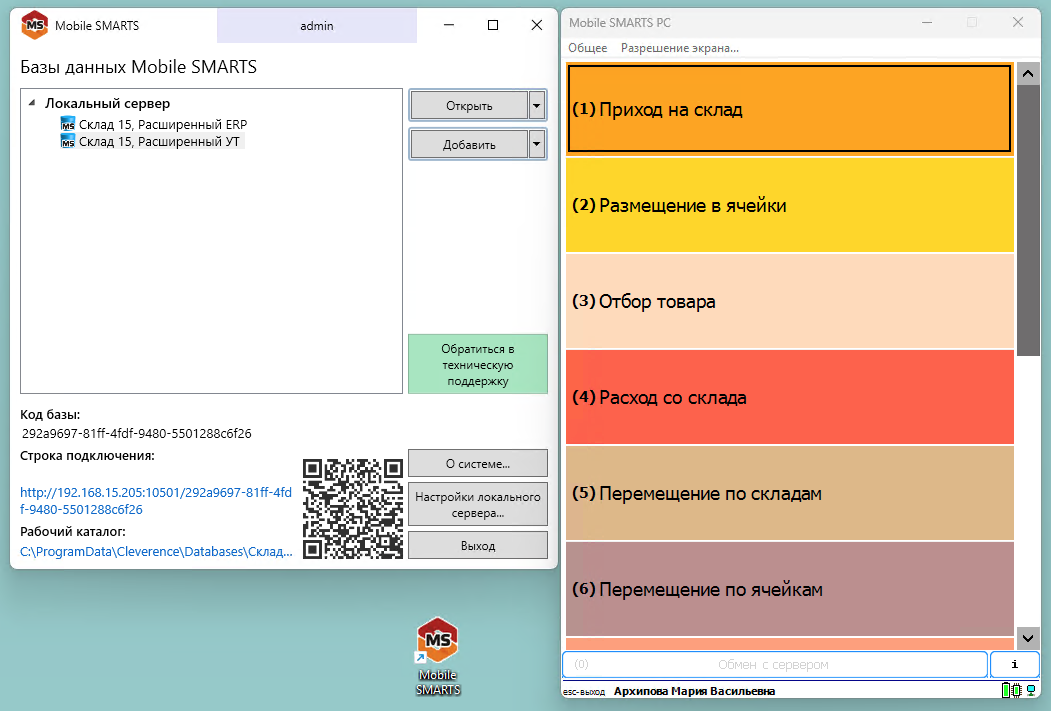
33. Нажать пункт меню, например, Размещение в ячейки.
Пункты меню можно называть по своему усмотрению в конфигураторе
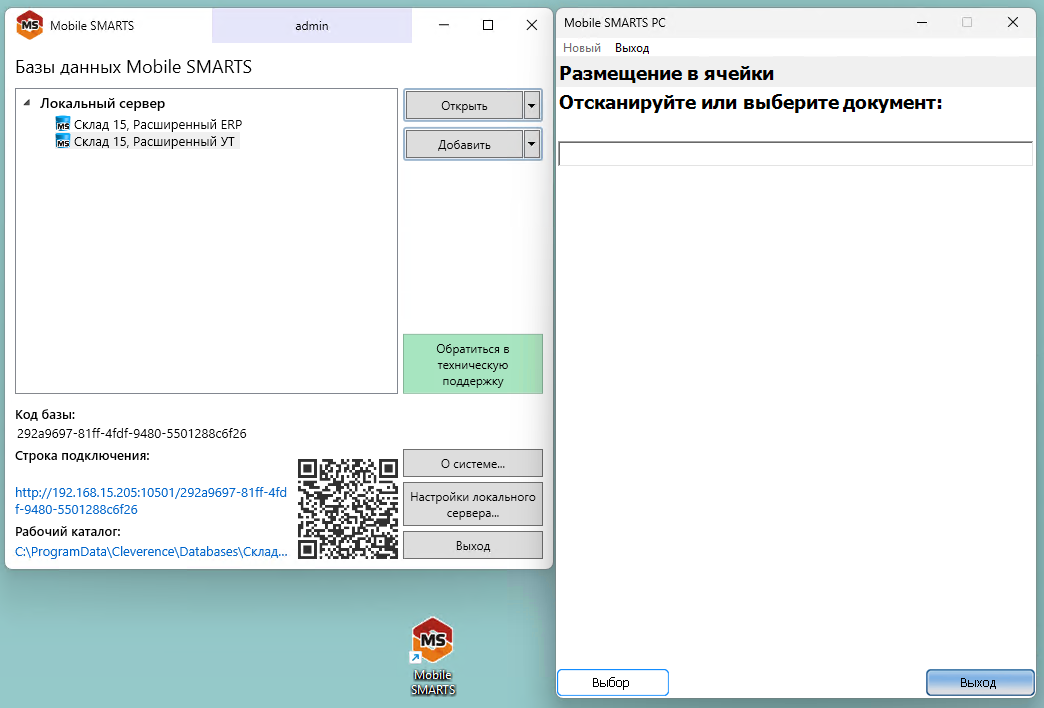
34. Не должно быть никаких ошибок. Эмулятор готов к работе, связь с сервером Mobile SMARTS есть
35. Открыть настройки локального сервера
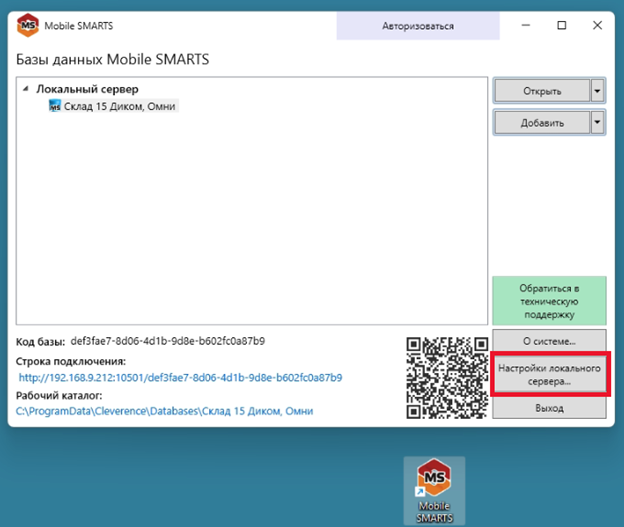
36. Проверить, что службы запущены
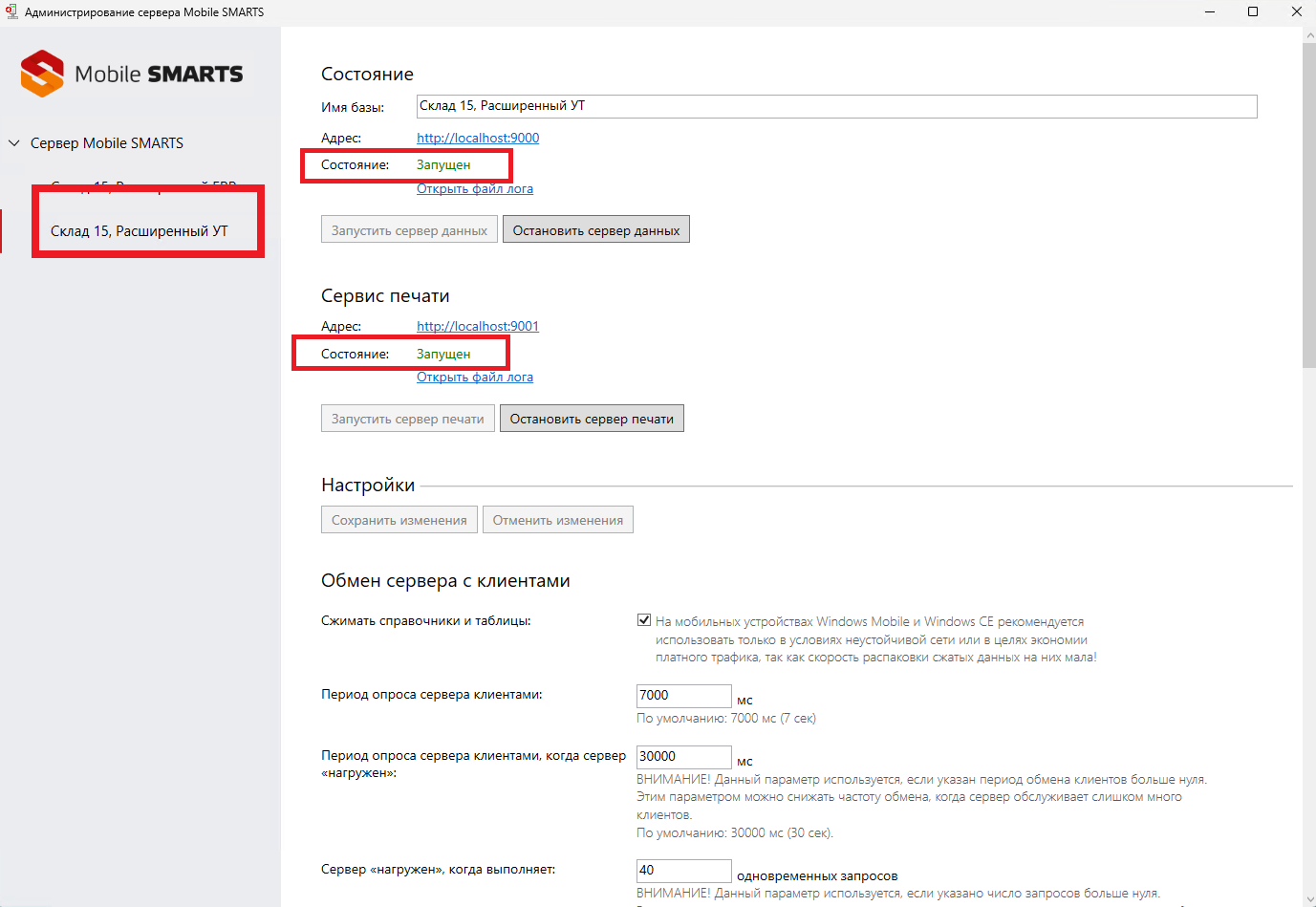
УСТАНОВКА ПРОГРАММНОГО ОБЕСПЕЧЕНИЯ НА ТСД
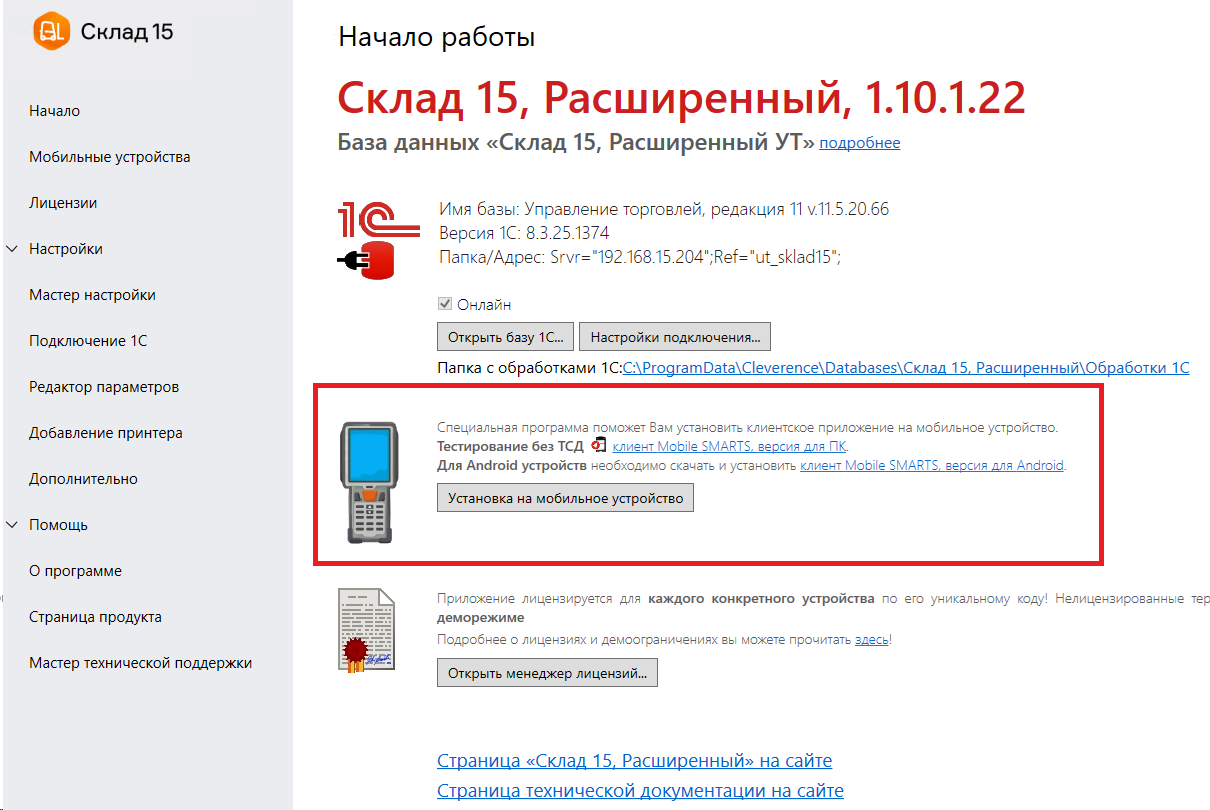
После установки на ТСД надо отсканировать штрихкод сервера Mobile SMART см. рис. 35
И отсканировать лицензию, которую заранее купили.
38. Подключить мобильный принтер этикеток к ТСД через Bluetooth
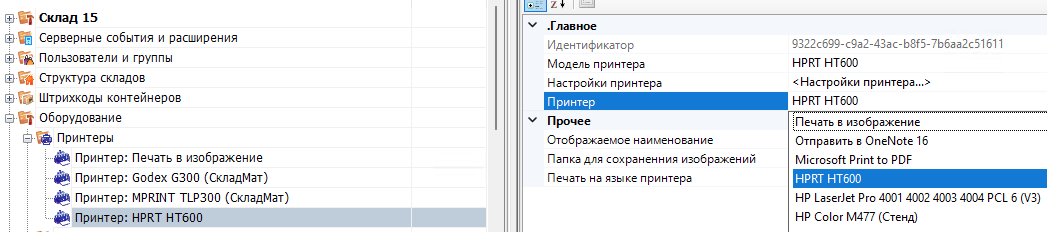
39. Подключить стационарный принтер этикеток к Mobile SMARTS. Открыть конфигуратор – Оборудование – Принтеры и подключить принтер, см рис. 39
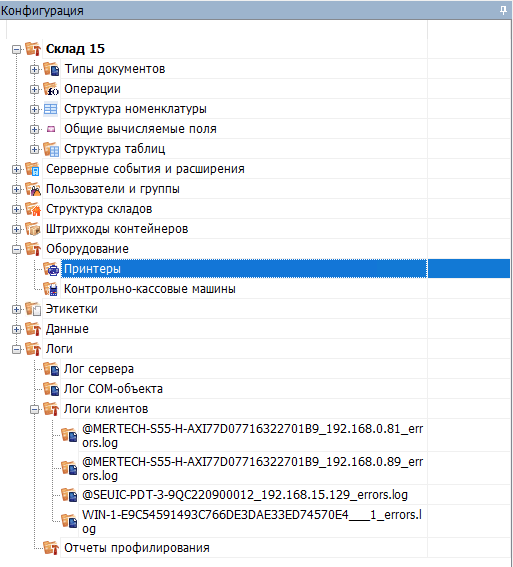
Например