
Установка Mobile SMARTS с помощью инсталлера Диком
УСТАНОВКА
- Запускаем инсталлер
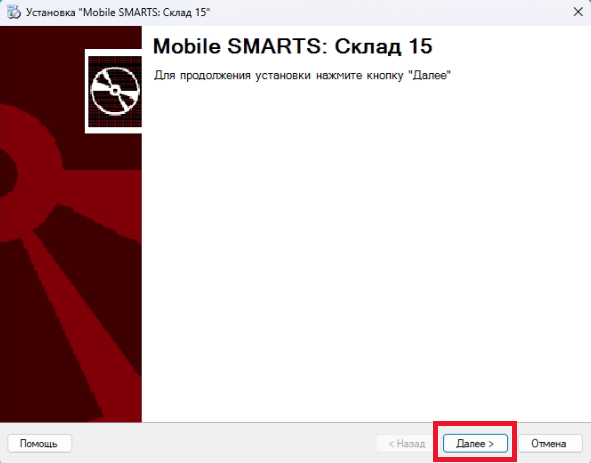
2. Соглашаемся
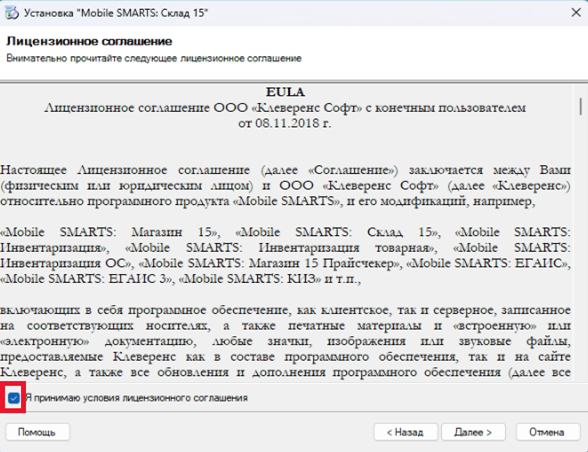
3. Выбираем учетную систему. В нашей интеграции это "1С:Предприятие 8"
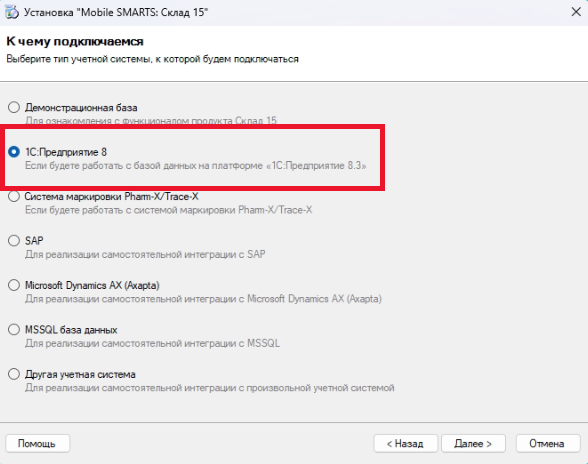
4. Выбрать либо УТ Диком, либо ERP Диком. (что установлено у клиента)
Если выбрать базу "1С:Предприятие 8" без названия "Диком", то будет установлен стандартный шаблон настроек "Mobile SMARTS" без поддержки "Диком АСХ" и интеграция работать не будет.

5. Выбираем склад
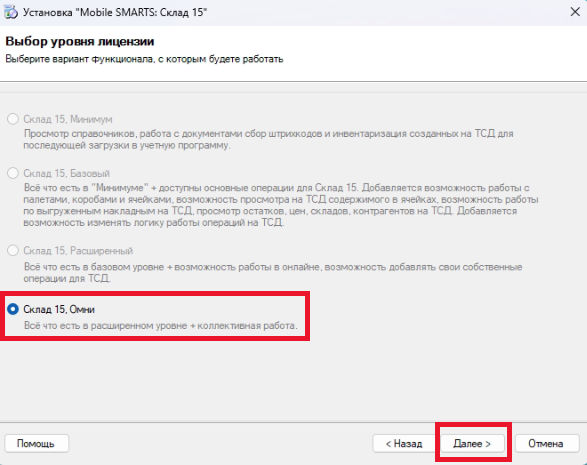
6. Идет загрузка, поэтому должен быть выход в интернет
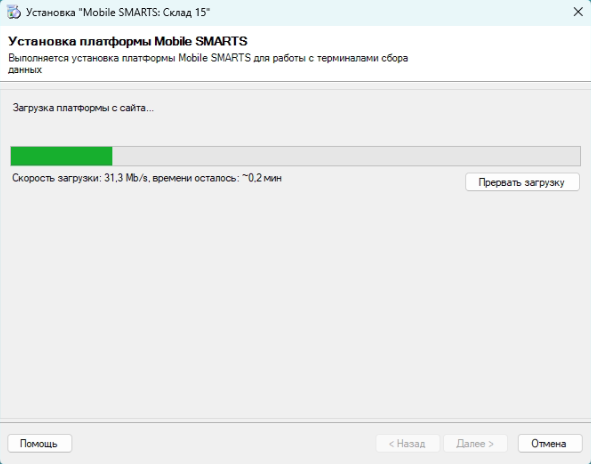
7.
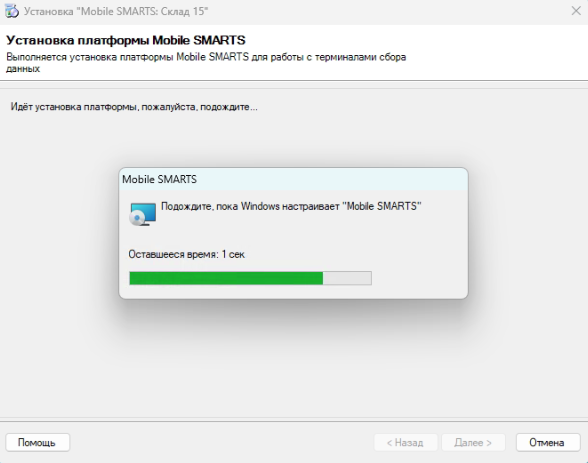
8.
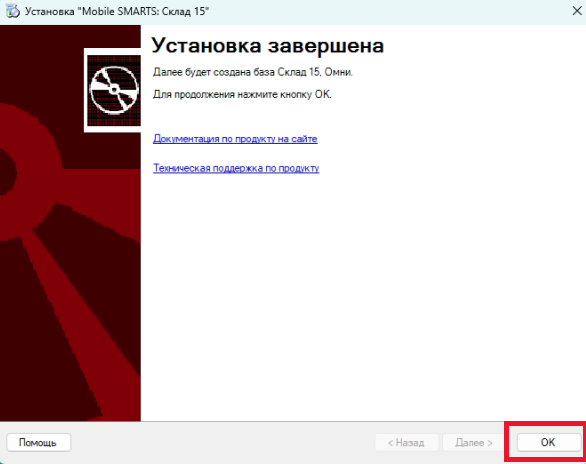
9. Выделить мышью базу и нажать “Открыть”
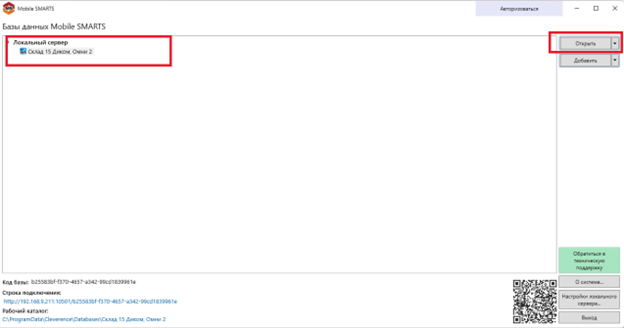
10. Начинаем подключаться к "1С:Предприятие 8"
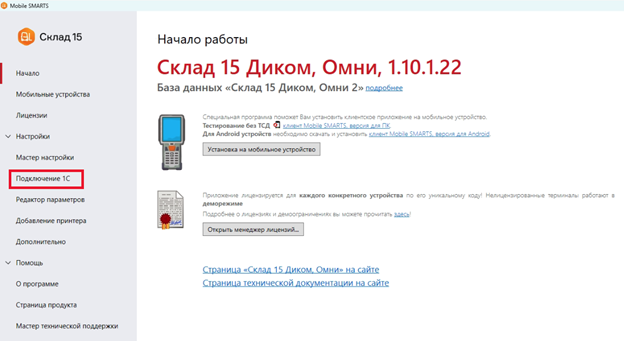
11.
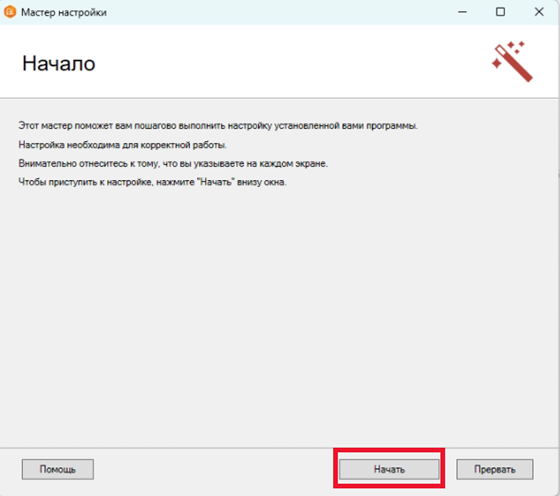
12.
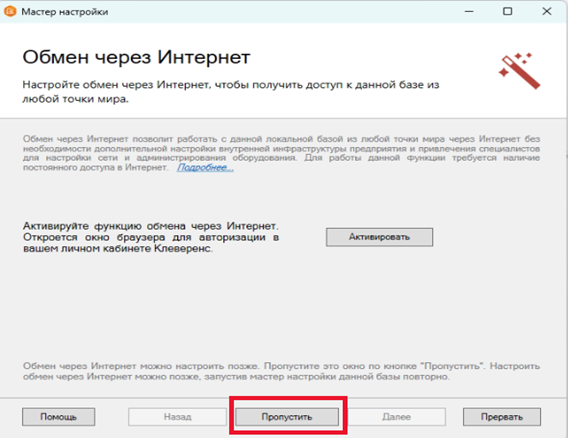
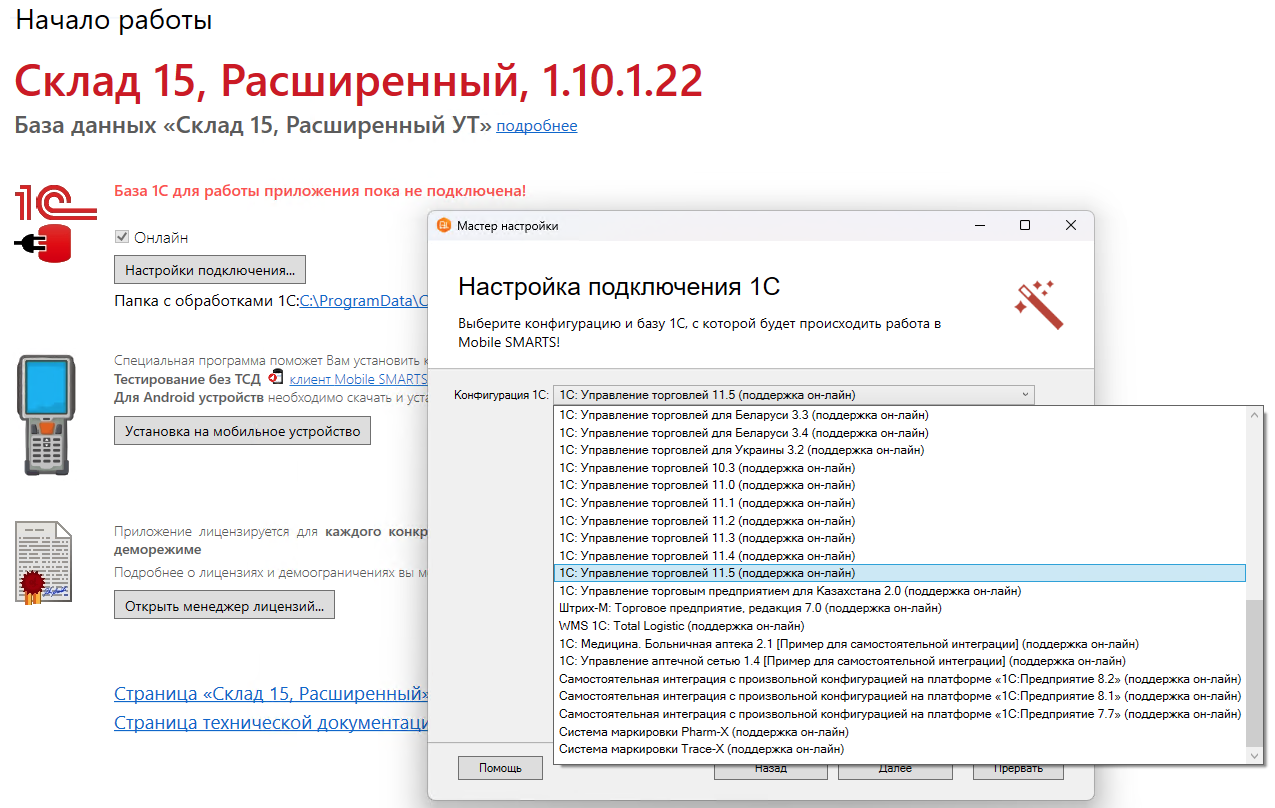
13. Выбрать базу, которая установлена у клиента, например, "1С: Управление торговлей 11.5 (поддержка онлайн)"
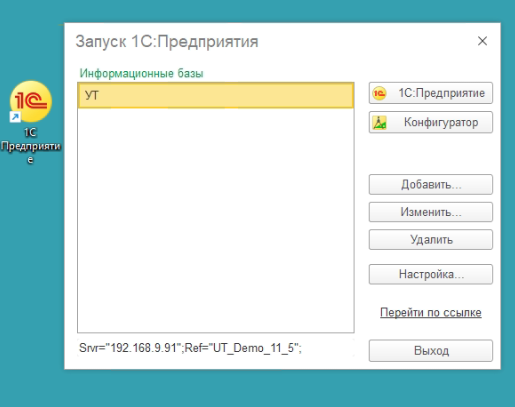
14. Выбрать базу, которую мы занесли в список баз ярлыка "1С:Предприятие 8". Например, УТ
см. Главу 2, п.2 и рис. 15 ниже

15.
16.
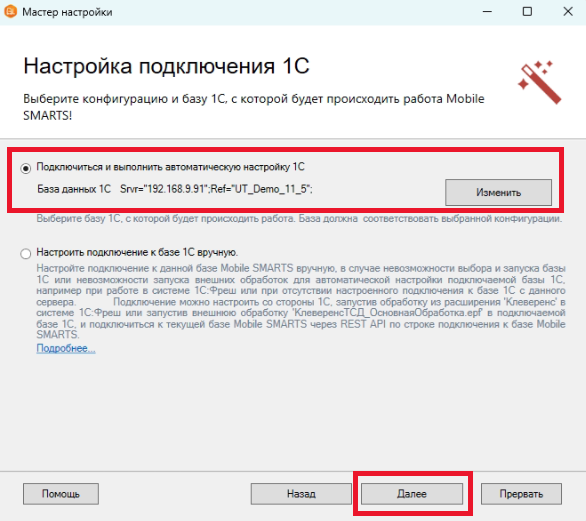
17. Ввести пароль уч. записи с правами администратора (см. Главу 2)

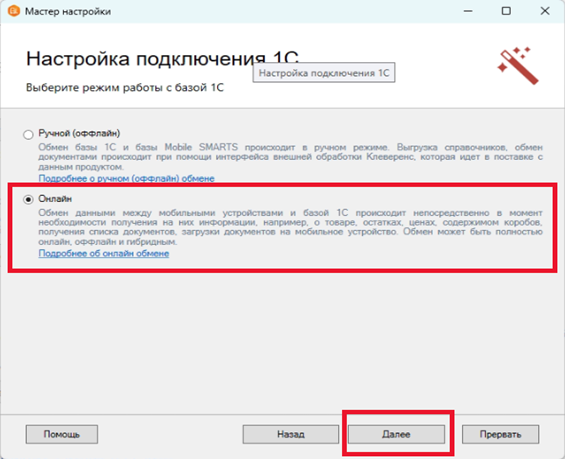
18.
19. Как правильно написать ссылку см Главу 2. и путь опубликованной базы "1С:Предприятие 8". К нему добавляется путь web/http-сервису "Клеверенс"
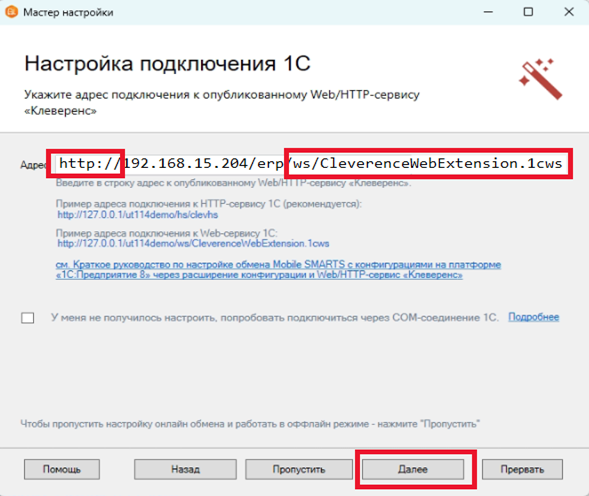
20. Снова вводим логин и пароль администратор, указанный в п. 17.
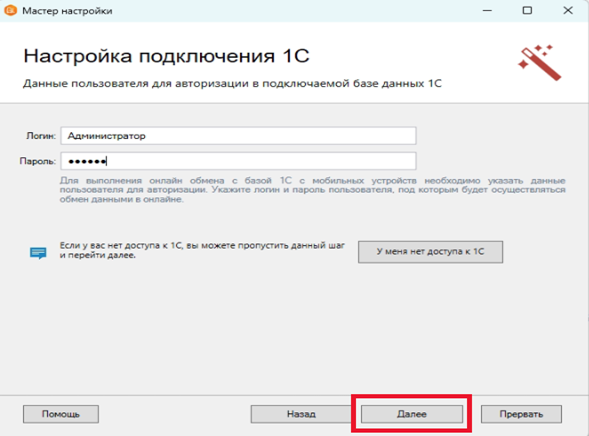
21.
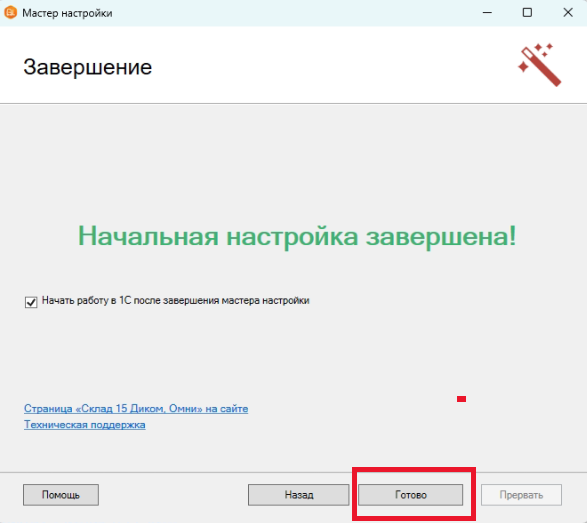
22.
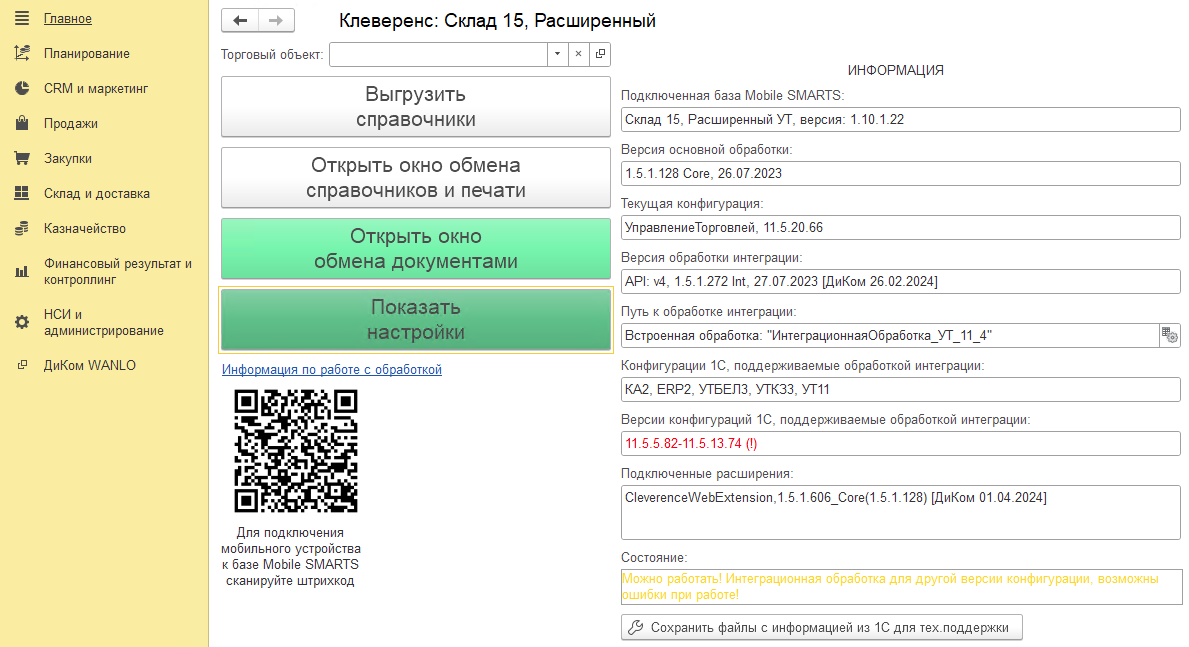
Запускается обработка Клеверенс. Все должно запуститься без проблем. См. 22
Вручную запустить обработку надо через: НСИ и Администрирование – Печатные формы, отчеты и обработки – Дополнительные отчеты и обработки – КлеверенсТСД_ОсновнаяОбработка – Выполнить.
23. Выгрузить справочники.
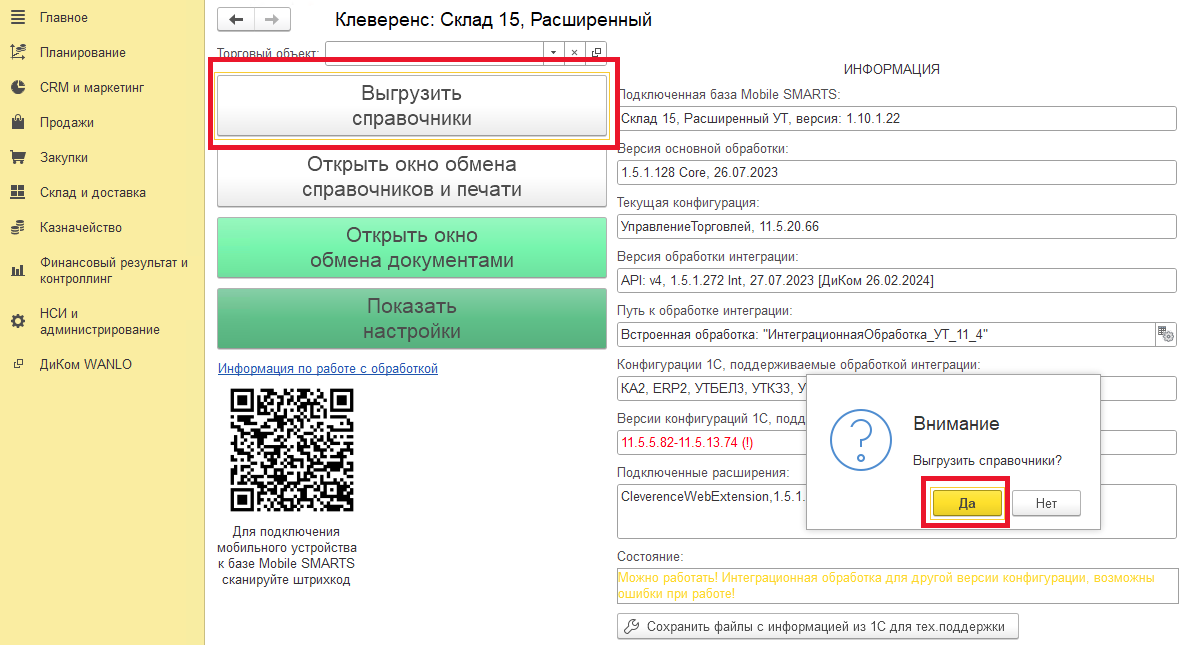
24.
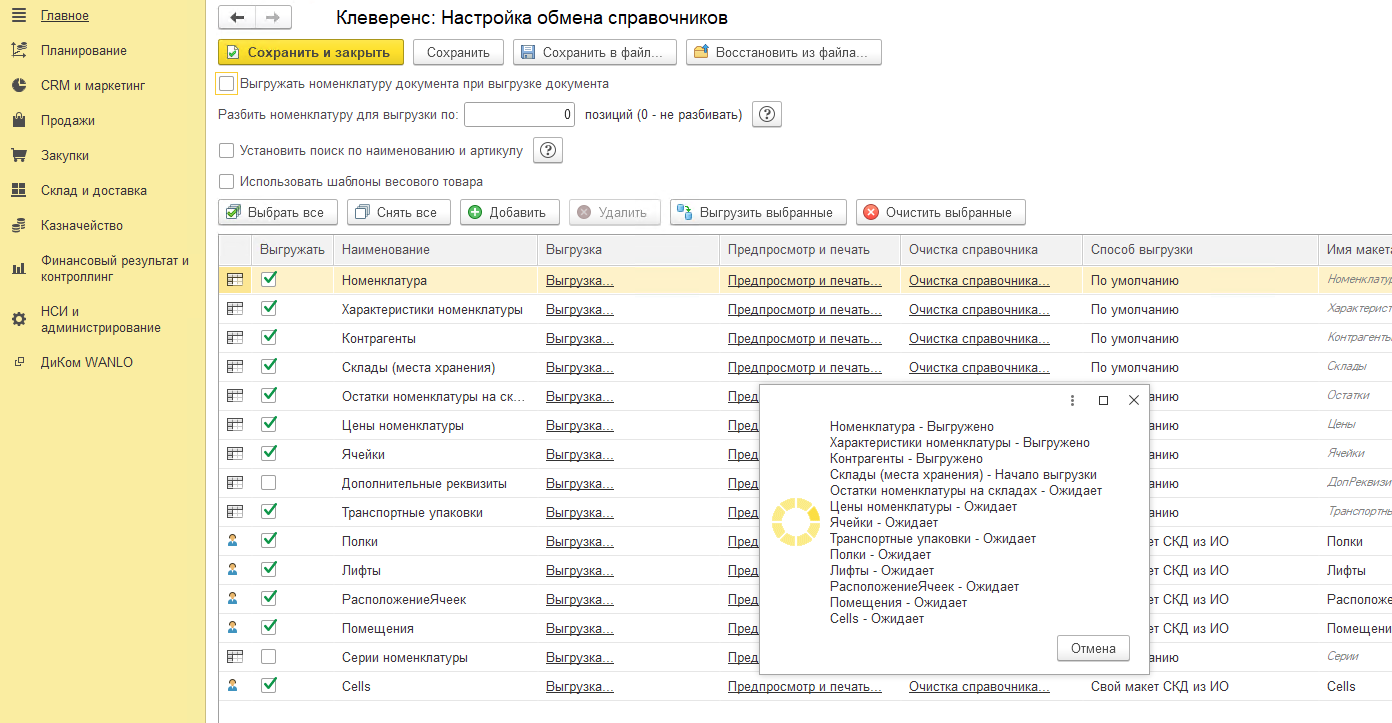
25. Результат выгрузки. Все выполнено. Сохранить и закрыть.

ПРОВЕРИТЬ КОРРЕКТНОСТЬ УСТАНОВКИ
26. Перейти по ссылке с учетом IP-адреса. И ввести Логин и пароль администратора базы 1С.
Например, http://192.168.9.91/UT_Demo_11_5/ws/CleverenceWebExtension.1cws
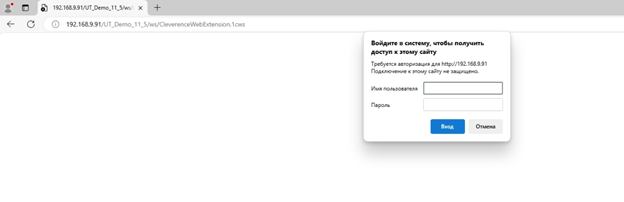
27. Открыть ссылку примерно как на рисунке ниже
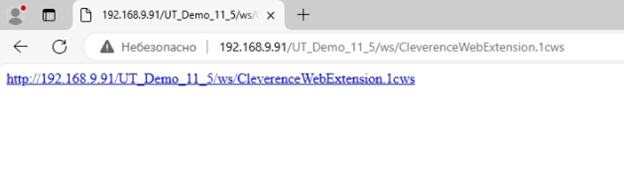
28. Успешный результат должен выглядеть так
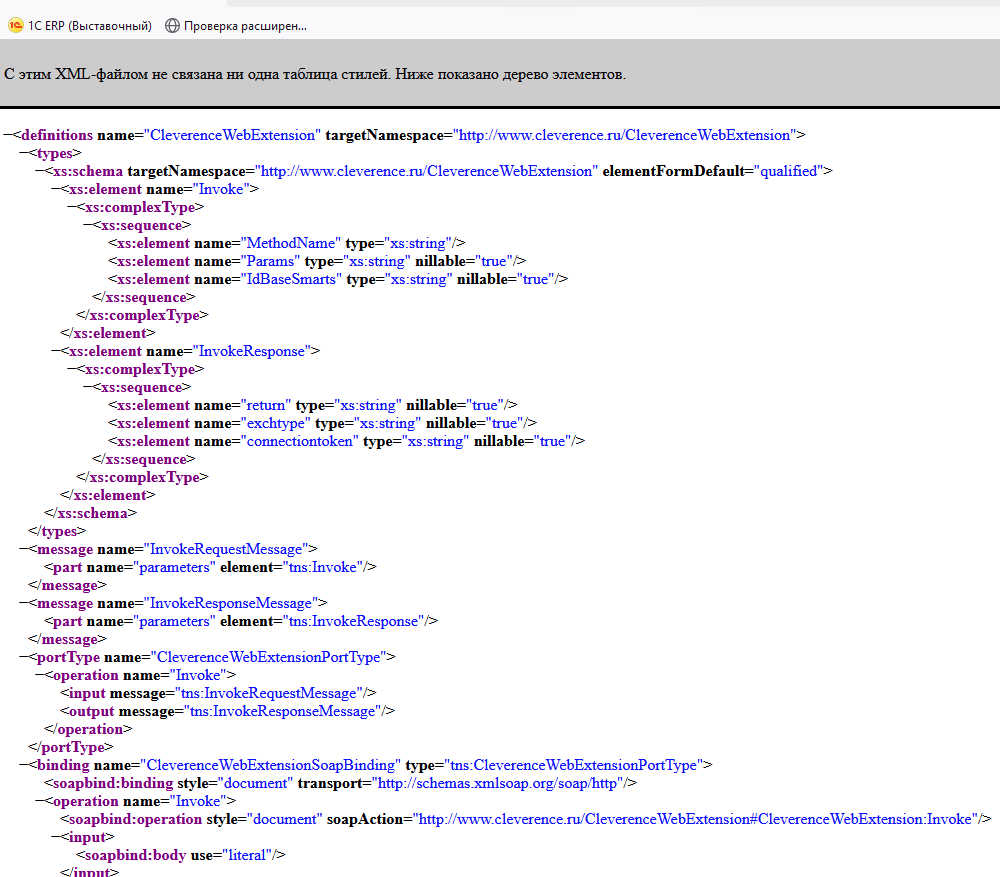
29. Открыть панель управления Mobile SMARTS
30. В панель управления открыть «Править конфигурацию»
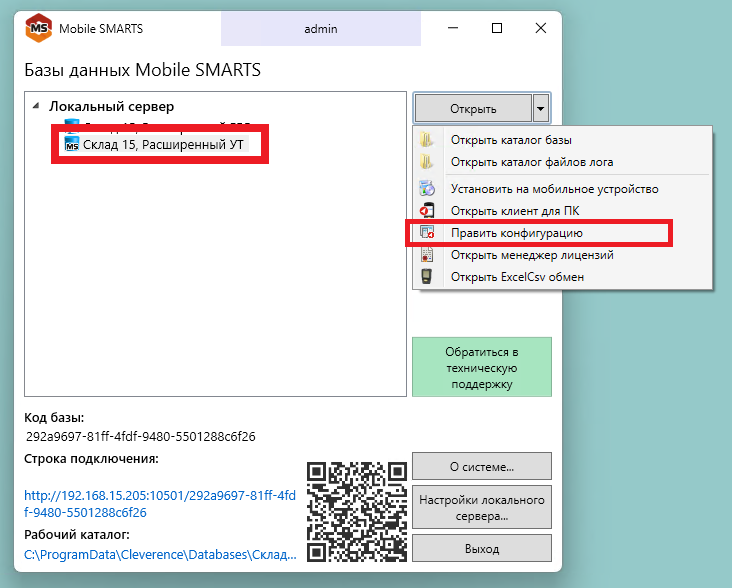
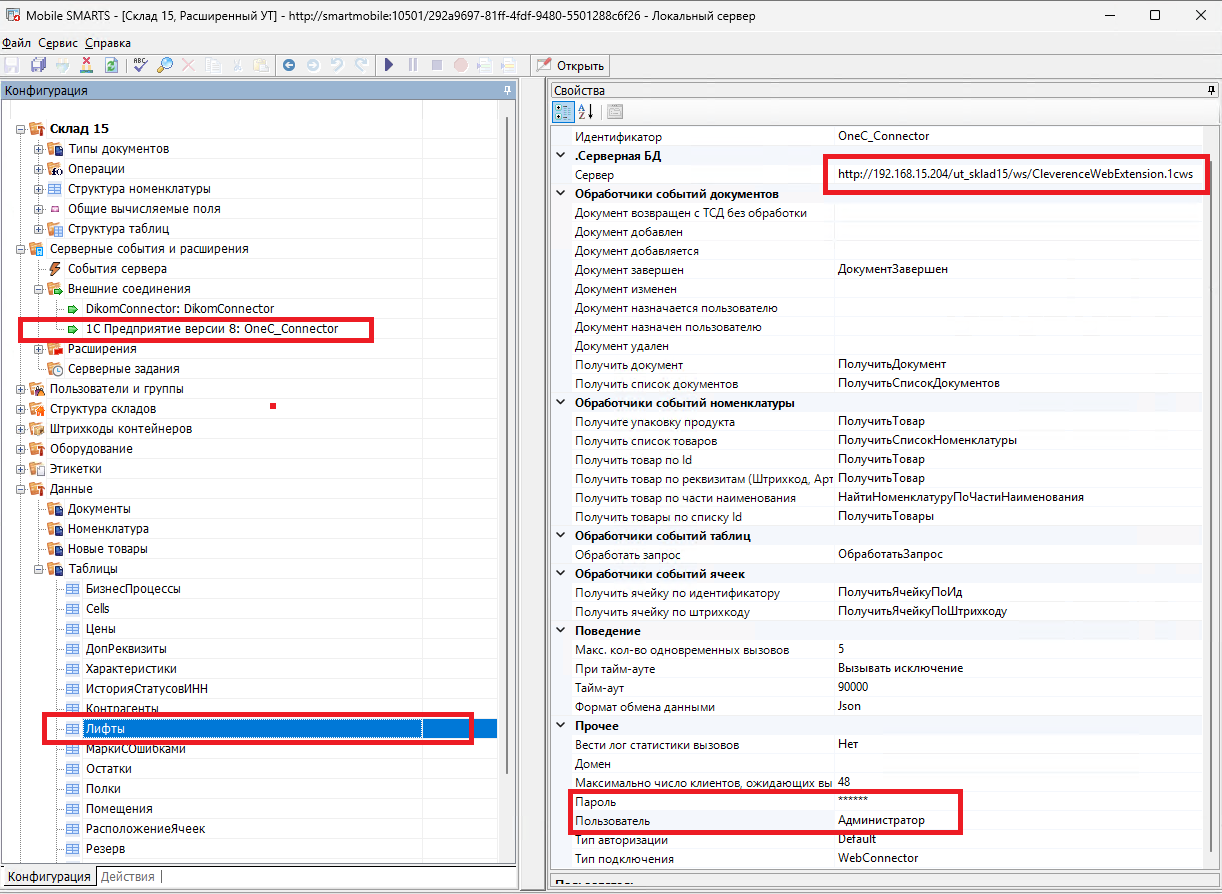
31. Убедиться, что созданы 2 ключевых объекта: коннектор к серверу 1С со ссылкой типа
http://192.168.9.91/UT_Demo_11_5/ws/CleverenceWebExtension.1cws и Лифты.
32. В панели управления Mobile SMARTS открыть «Клиент для ПК» он же на эмулятор ТСД.
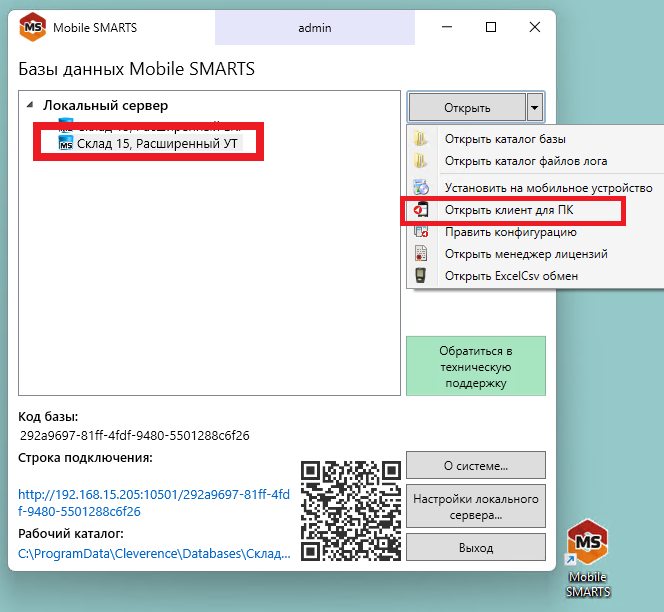
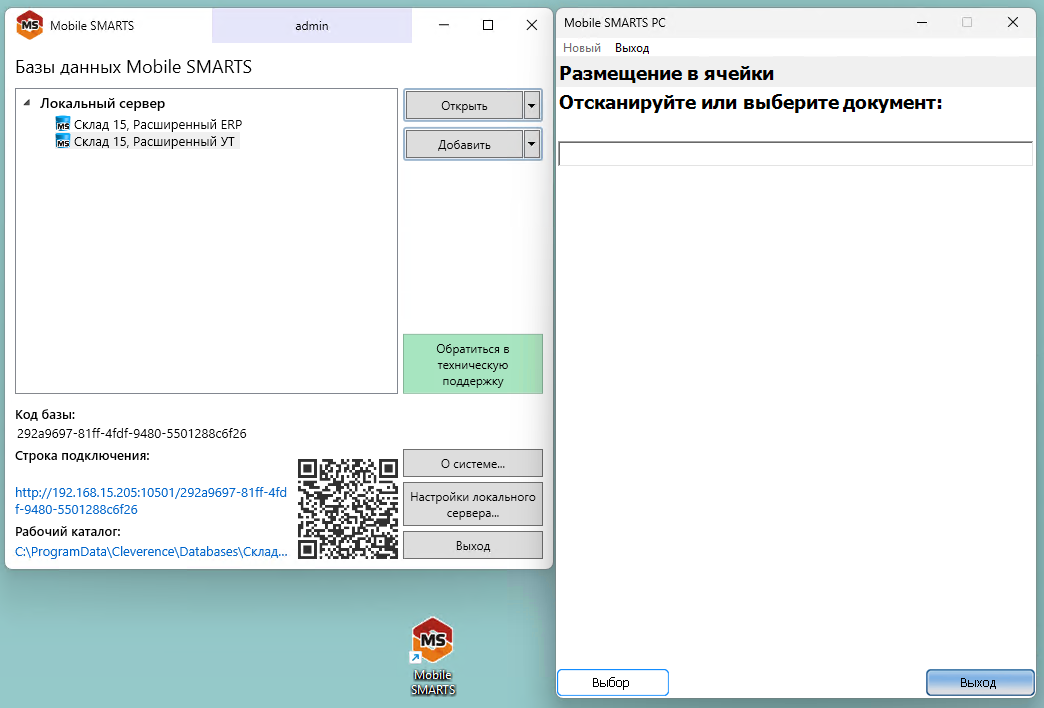
33. Нажать пункт меню, например, Размещение в ячейки.
Пункты меню можно называть по своему усмотрению в конфигураторе
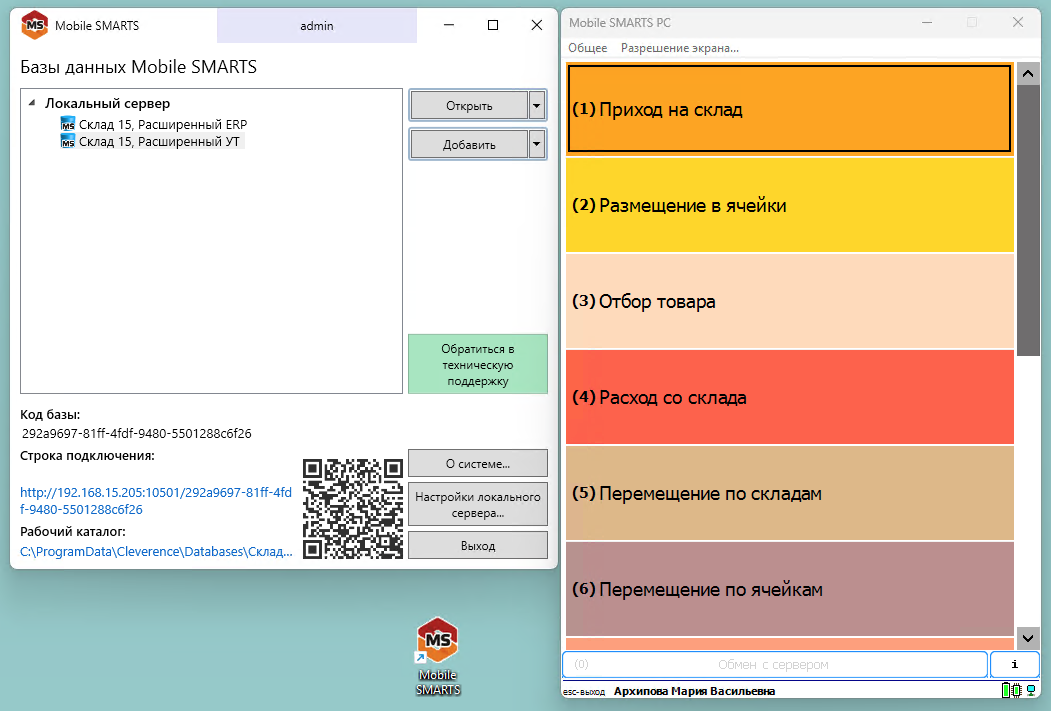
34. Не должно быть никаких ошибок. Эмулятор готов к работе, связь с сервером Mobile SMARTS есть
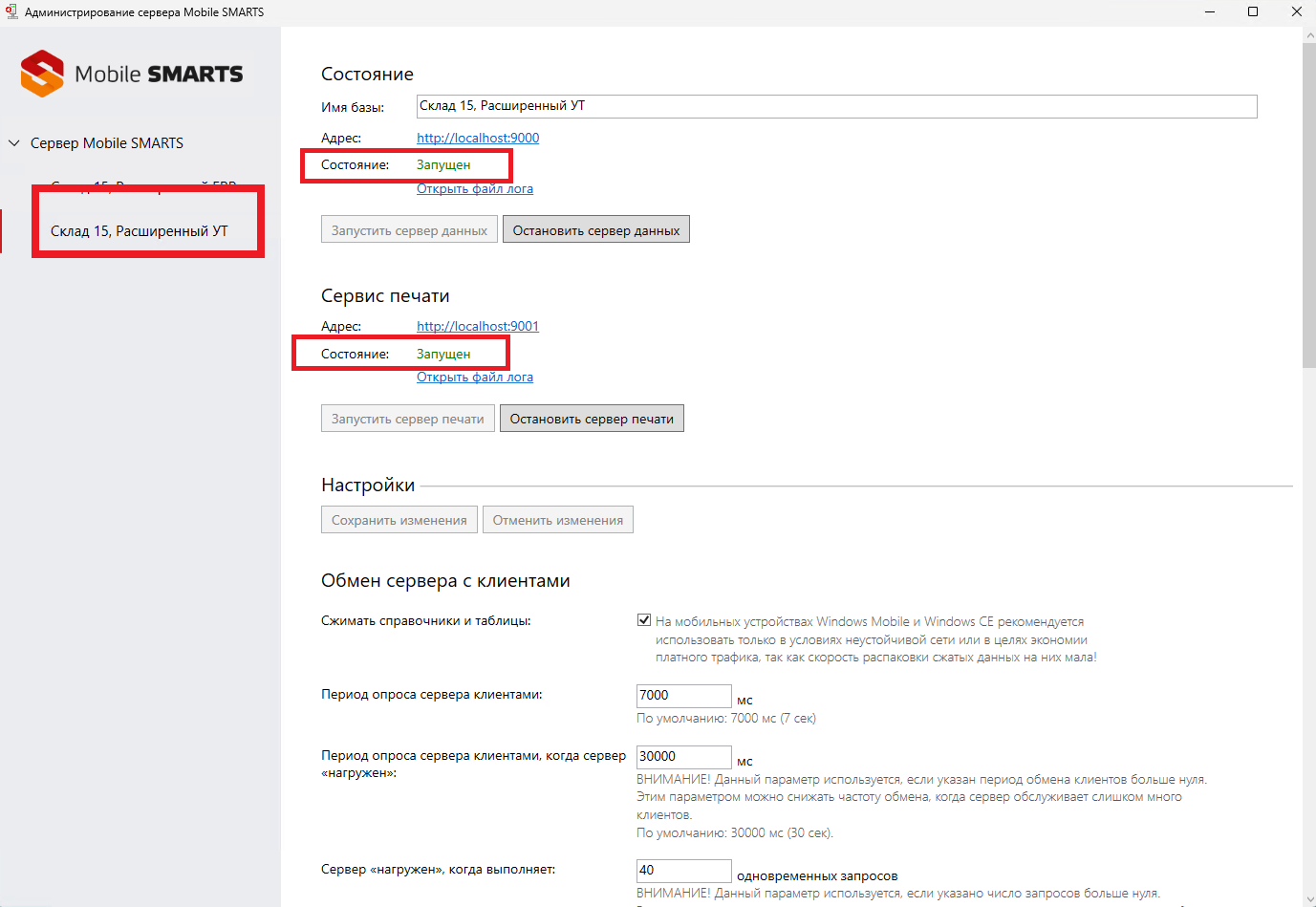
35. Открыть настройки локального сервера, выделив мышью нужную базу.

36. Проверить, что службы запущены
УСТАНОВКА ПРОГРАММНОГО ОБЕСПЕЧЕНИЯ НА ТСД
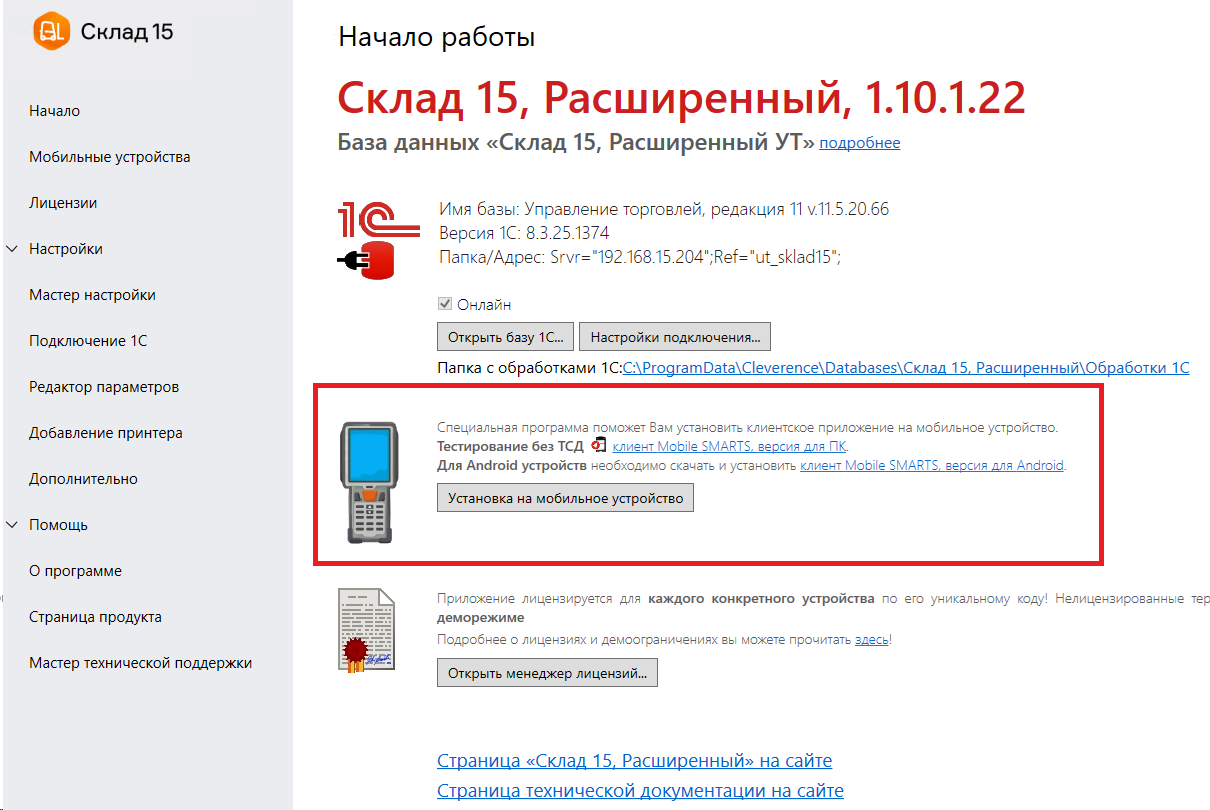
После установки на ТСД надо отсканировать QR-код сервера Mobile SMARTS
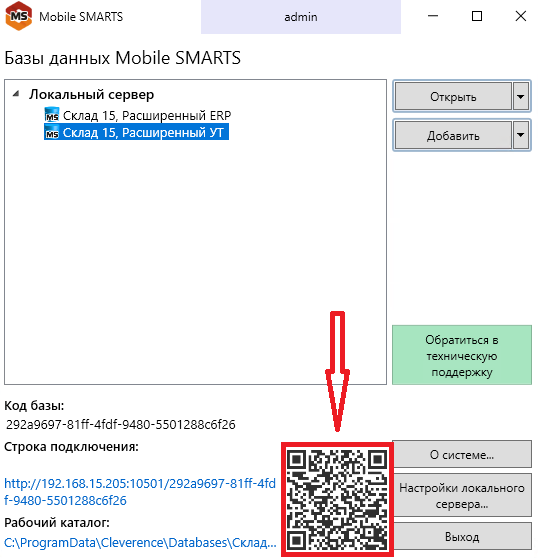
И отсканировать лицензию ТСД, которую заранее купили.
38. Подключить мобильный принтер этикеток к ТСД через Bluetooth
39. Подключить стационарный принтер этикеток к Mobile SMARTS. Открыть конфигуратор – Оборудование – Принтеры и подключить принтер, см рис. 39
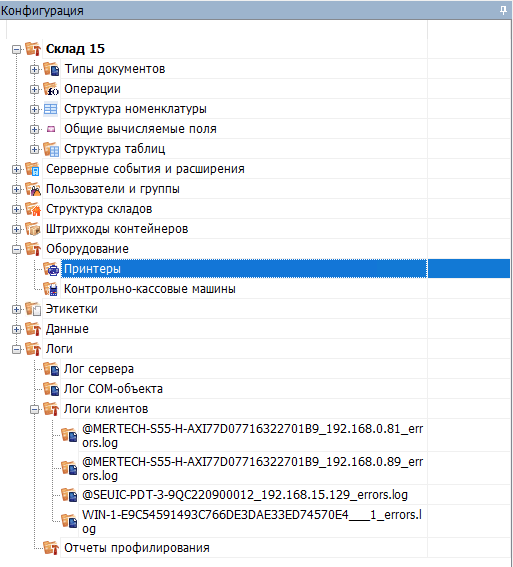
Например
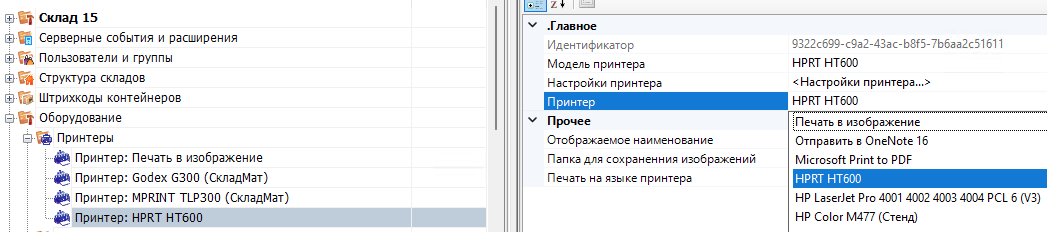
Нет комментариев