
Установка и настройка расширения "Диком WANLO" в "1С:Предприятие 8"
ПОДКЛЮЧЕНИЕ РАСШИРЕНИЯ
Подключение расширения выполняется пользователем «1С:Предприятие» с полными правами (с ролью «Администратор системы»).
Для подключения расширения необходимо сделать следующее:
● откройте «НСИ и администрирование»;
● во вкладке «Администрирование» перейдите в «Печатные формы, отчёты и обработки»;
● выберите «Расширения»;
● нажмите кнопку «Добавить из файла» и выберите файл расширения;
● при попытке подключить файл система выдаст предупреждение, нажмите на кнопку «Продолжить»;
● в открывшемся окне проводника выберите нужный файл расширения, выделите его маркером и нажмите кнопку «Открыть»;
● после добавления расширения уберите галочку «Безопасный режим» и перезапустите программу, чтобы были приняты изменения. (см. рис.1,2)
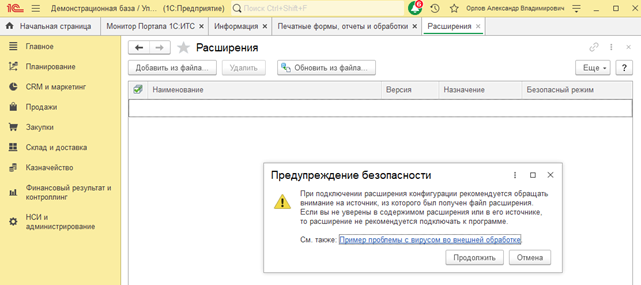
Рис. 1
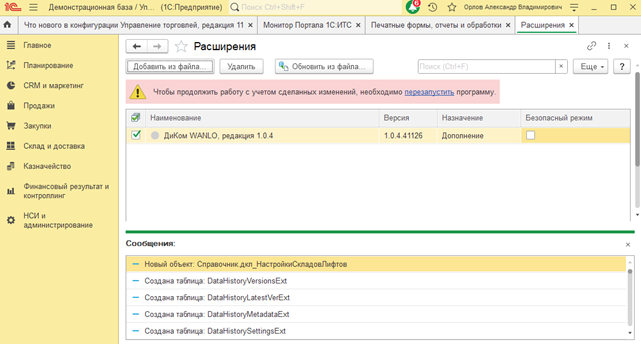
Рис. 2
В панели разделов «1С:Предприятие» появится новый раздел «ДиКом WANLO». Перейдите в него, чтобы начать настройку и использование расширения. (см рис.3)
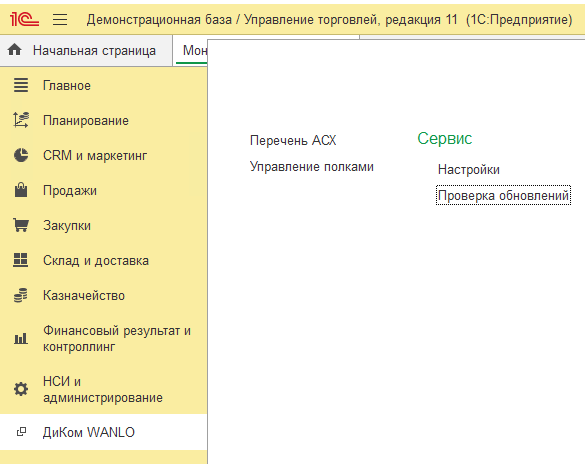
Рис. 3
ОБНОВЛЕНИЕ РАСШИРЕНИЯ
Обновление расширения выполняется пользователем «1С:Предприятие» с полными правами (с ролью «Администратор системы»).
При смене релиза расширяемой конфигурации, при необходимости, работоспособность расширения обеспечивается путем предоставления пользователю нового релиза через с скачивание с FTP-сервера ДиКома.
Нажатие кнопки «Проверка обновлений» проверит наличие нового релиза расширения, и если он есть, то предложит обновить текущий. (см. рис.4)
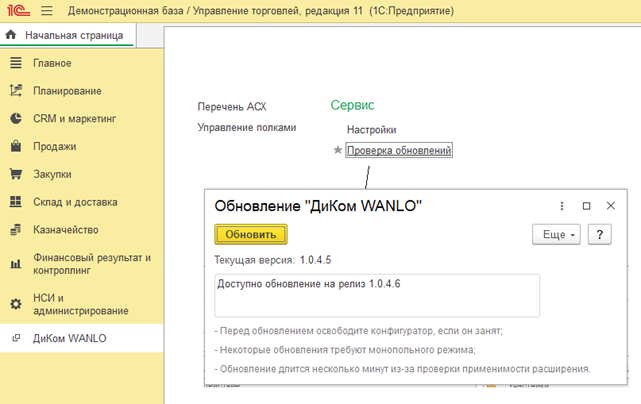
Рис. 4
После успешной установки обновления будет предложено перезапустить сеанс «1С:Предприятие». (см. рис.5)
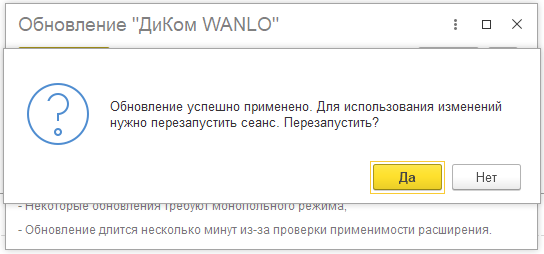
Рис. 5
Если обновлений нет, то будет выдано сообщение «Обновление не требуется» (см. рис.6)
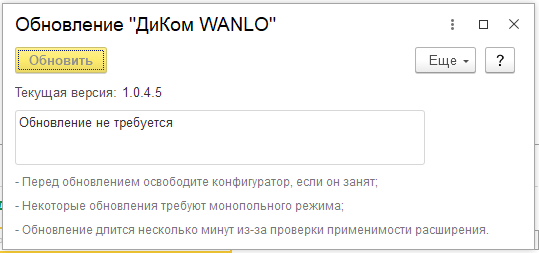
Рис. 6
ОТКЛЮЧЕНИЕ РАСШИРЕНИЯ
Отключение расширения выполняется пользователем «1С:Предприятие» с полными правами (с ролью «Администратор системы»).
Отключение выполняется при обнаружении ошибок и невозможности дальнейшего использования расширяемой типовой конфигурации.
Для отключения расширения необходимо сделать следующее:
● откройте «НСИ и администрирование»;
● во вкладке «Администрирование» перейдите в «Печатные формы, отчёты и обработки»;
● выберите «Расширения»;
● снимите рядом с ним галку активности. (см рис.7,8)
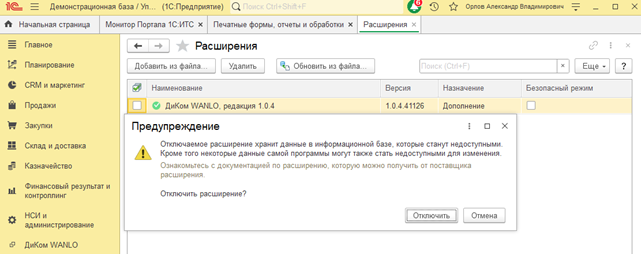
Рис. 7
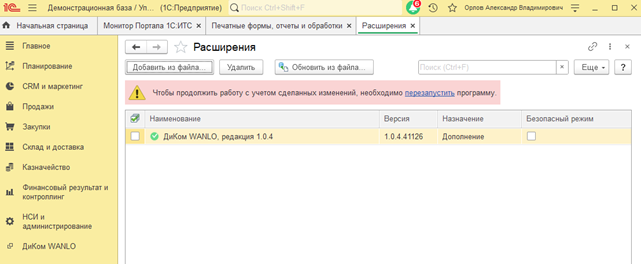
Рис. 8
УДАЛЕНИЕ РАСШИРЕНИЯ
Удаление расширения выполняется пользователем «1С:Предприятие» с полными правами (с ролью «Администратор системы»).
Удаление расширения влечёт за собой изменение данных расширяемой типовой конфигурации: будет очищена связь документов «Отбор (размещение) товаров» с документами «Приходный ордер на товары», на основании которого они созданы (см. рис.15).
Для удаления расширения необходимо сделать следующее:
● откройте «НСИ и администрирование»;
● во вкладке «Администрирование» перейдите в «Печатные формы, отчёты и обработки»;
● выберите «Расширения»;
● снимите рядом с ним галку активности, и нажмите кнопку «Удалить» (см. рис.9)
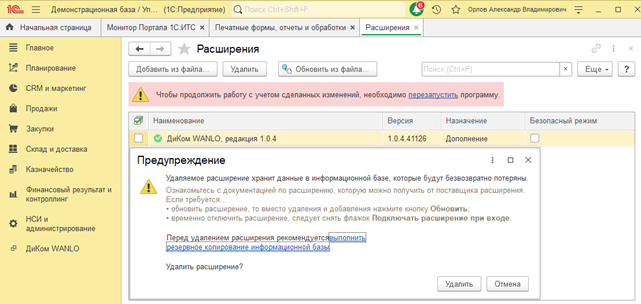
Рис. 9
РЕГИСТРАЦИЯ РАСШИРЕНИЯ
При отсутствии регистрации функционал расширения не активен и при нажатии на любой пункт меню появляется напоминание о регистрации. (см. рис. 10)
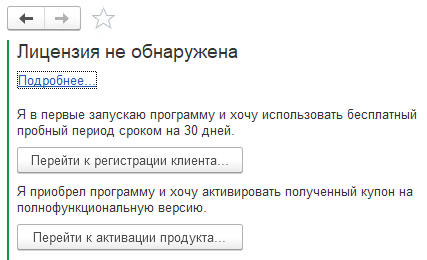
Рис. 10
Для активации пробного периода (trial version) надо пройти регистрацию и в результате будет получен ключ на 15 дней. Обязательным условием успешной регистрации будет наличие интернета на том ПК, на котором вы делаете данную процедуру, а привязка лицензии будет включать не только базу «1С:Предприятие», но и данный ПК.
Для запуска процедуры регистрации откройте расширение «ДиКом WANLO» и далее, Сервис – Регистрация продукта. (см. рис. 11). Введите регистрационные данные и нажмите кнопку «Зарегистрировать». (см. рис. 12)
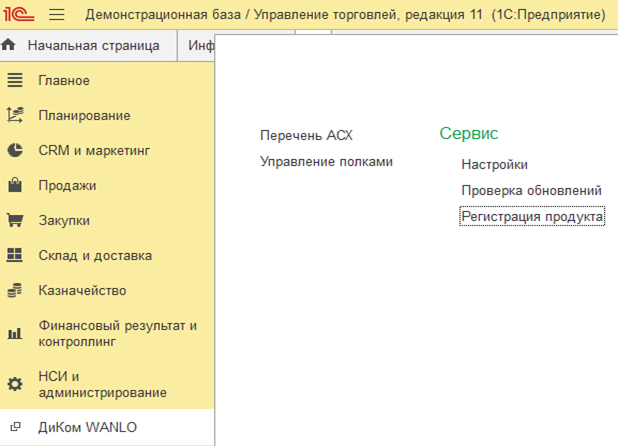
Рис. 11
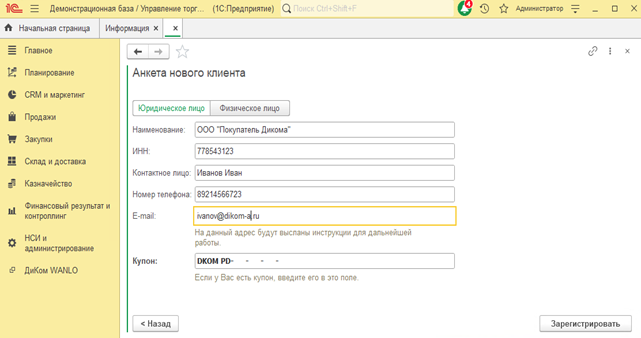
Рис. 12
При успешной регистрации вы получите сообщение об остатке дней пробного периода. (см. рис. 13)
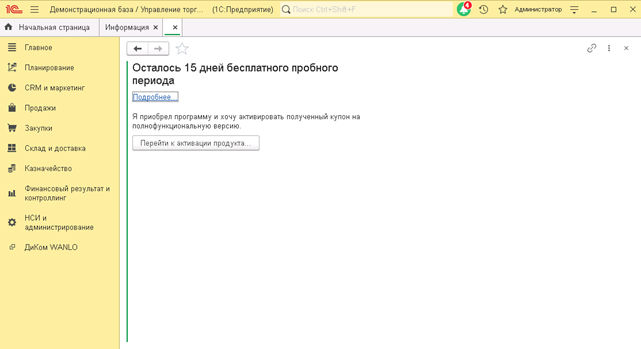
Рис. 13
При нажатии ссылки «Подробнее» можно увидеть регистрационные данные и ключ. (см. рис. 14)
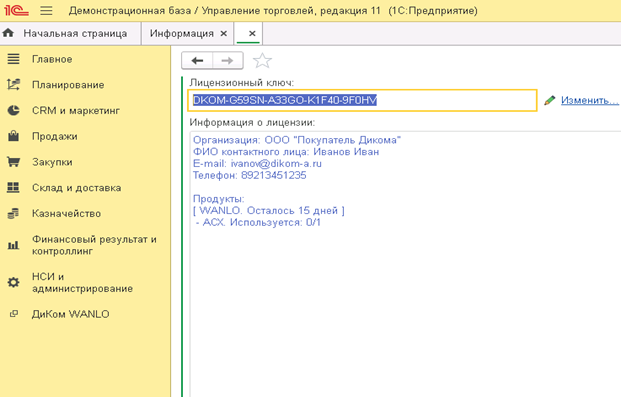
Рис. 14
На указанную в регистрационных данных почту придет этот же ключ. (см. рис. 15)
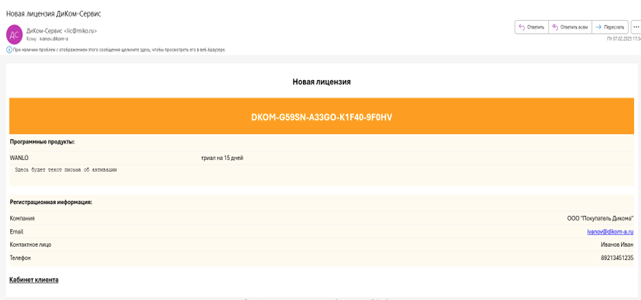
Рис. 15
По истечении пробного периода функционал расширения снова станет неактивным.
Если вы приобрели лицензионный ключ расширения «ДиКом WANLO», и пробный период еще не закончился, вы можете сразу активировать коммерческую версию. Для этого нажмите «Регистрация продукта» - «Перейти к активации продукта» и введите в верхнее поле ваш ключ на пробный период, а в нижнее – купон (коммерческий ключ, который вы получили после оплаты расширения) и нажмите кнопку «Активировать купон» (см. рис. 16,17,18)
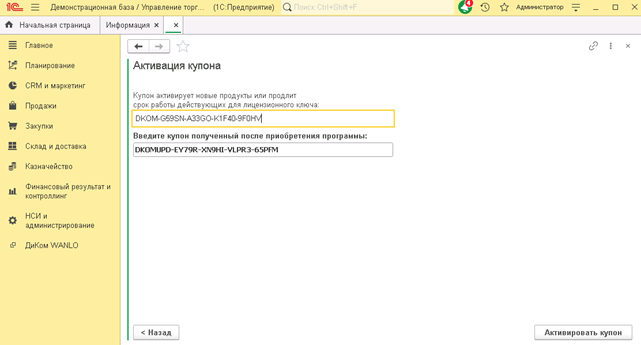
Рис. 16
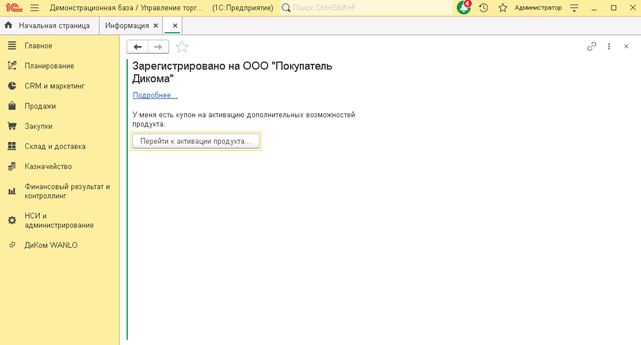
Рис. 17
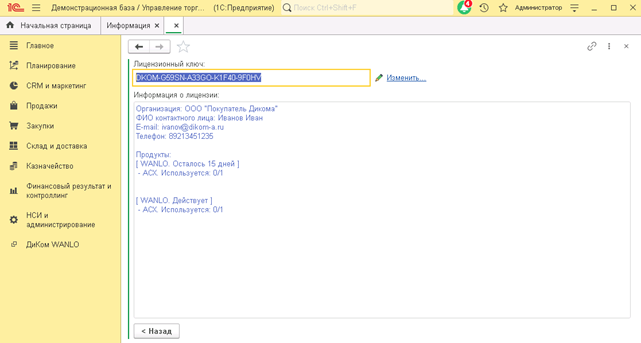
Рис. 18
Если вы не использовали пробный период или он у вас закончился, а затем вы приобрели коммерческую лицензию, то вы получите по почте ключ и купон, которые надо будет активировать таким же способом, как указано на рис. 16. И по результату успешной активации вы получите сообщение как на рис. 17.
При нажатии ссылки «Подробнее» будет следующая информация. (см. рис.19)
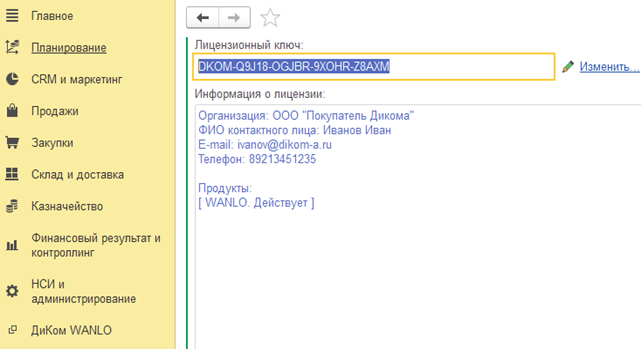
Рис. 19
ВКЛЮЧЕНИЕ ПОДСИСТЕМЫ У ПОЛЬЗОВАТЕЛЕЙ
После подключения расширения подсистема «ДиКом WANLO» будет доступна пользователям «1С:Предприятие» с полными правами (с типовой ролью “Полные права”). Для других пользователей «1С:Предприятие» необходимо включить доступ к подсистеме в настройках их прав.
В расширении есть две встроенных роли «Администратор АСХ» и «Оператор АСХ».
Роль «Администратор АСХ» позволяет выполнять общие настройки подсистемы, добавлять и изменять элементы справочника «Перечень АСХ», управлять полками всех подключенных к подсистеме лифтов.
Роль «Оператор АСХ» позволяет управлять полками лифтов, но не всех, а только тех, где пользователи с такой ролью включены в список пользователей.
Для изменения прав пользователя перейдите в подсистему «НСИ и администрирование», далее раздел «Администрирование» и выберите "Настройки пользователей и прав"
Затем откройте справочник "Профили групп доступа". Создайте новый или отредактируйте один из существующих профилей групп доступа.
Включите в профиле роль «Администратор АСХ» или «Оператор АСХ».
Либо вы можете создать отдельный профиль доступа, назвать его, например, «Администраторы АСХ», включить в нем нужную роль (роли), далее создать группу доступа с таким же названием, указать в ней ранее созданный профиль доступа и включить в эту группу необходимых сотрудников.
Профиль безопасности для клиент-серверного варианта «1С:Предприятие» работы дополнительных настроек не требует.
ОБЩИЕ НАСТРОЙКИ РАСШИРЕНИЯ "ДИКОМ WANLO"
Изменение общих настроек подсистемы «ДиКом WANLO» доступно пользователю «1С:Предприятие» с полными правами или с ролью «Администратор АСХ» из расширения. (см. рис.20)
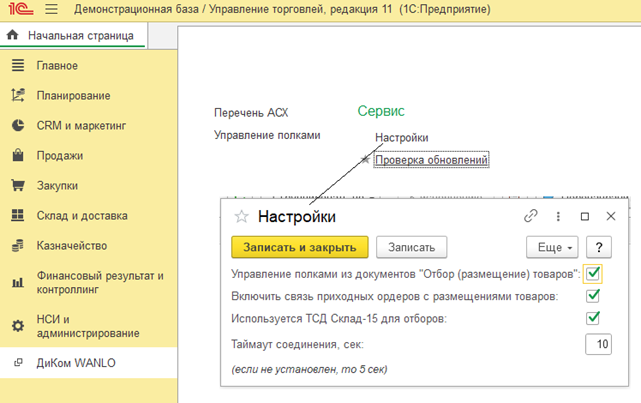
Рис. 20
НАСТРОЙКИ
Если предполагается управление полками из документов «1С:Предприятие» «Отбор (размещение) товаров», и / или используется ТСД «Склад 15» https://www.cleverence.ru/WH15), надо включить соответствующие опции. Кроме того, можно задать таймаут соединения ответа сервера (см. рис.21).

Рис. 21
При включении опции «Управление полками из документов «Отбор (размещение) товаров»» в форме документа «Отбор (размещение) товаров» появляется кнопка «Управление полками», нажав на которую можно перейти в форму управления полками (см. рис.22, выделено зеленым).
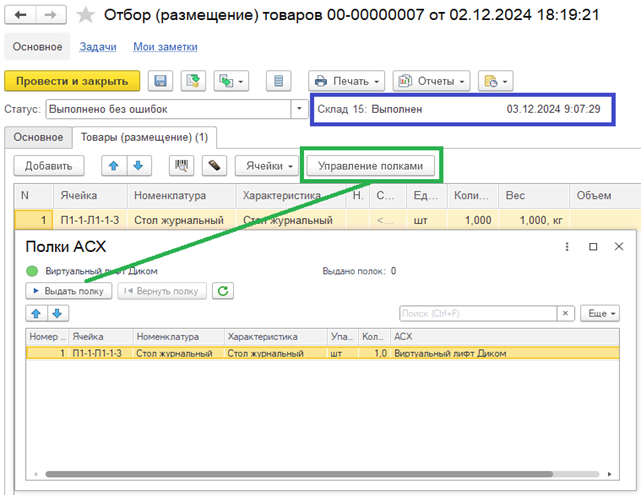
Рис. 22
При включении опции «Включить связь приходных ордеров с размещением товаров» появляется связь отбора с приходным ордером, на основании которого он сделан. (см. рис.23)

Рис. 23
При включении опции «Используется ТСД Склад 15 для отборов» на форме документа «Отбор (размещение) товаров» появляются поля «Склад 15», где указывается статус документа в системе «Mobile SMARTS (Склад 15)», и дата статуса (см. рис.22, выделено синим), если данный документ был отработан с помощью ТСД.
УПРАВЛЕНИЕ ПОЛКАМИ
Данный инструмент позволяет вручную выдавать и возвращать полки лифта непосредственно из расширения «ДиКом WANLO» (см. рис.24)
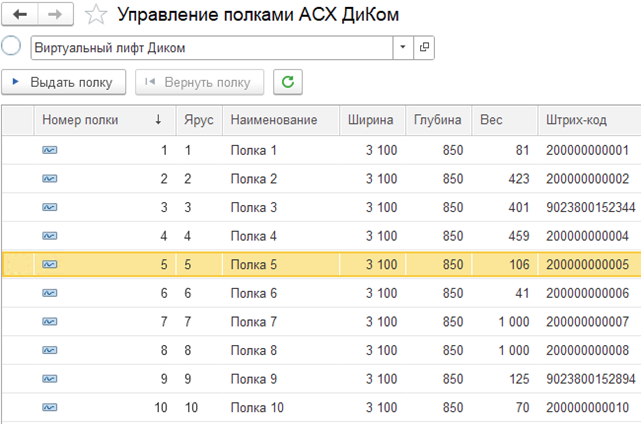
Рис. 24
Управление полками доступно пользователям «1С:Предприятие» с полными правами или с ролью «Администратор АСХ».
Пользователям с ролью «Оператор АСХ» доступно управление полками тех АСХ, где они включены в список пользователей с опцией «Управление в 1С».
Для выдачи полки необходимо нажать кнопку «Выдать полку». Выдача полки занимает некоторое время, в течение которого пиктограмма круга в строке с полкой будет желтой. При успешном завершении выдачи полки пиктограмма круга станет зеленой, при неуспешном - красной. Причина ошибки выводится в сообщении пользователю. (см. рис.25,26)
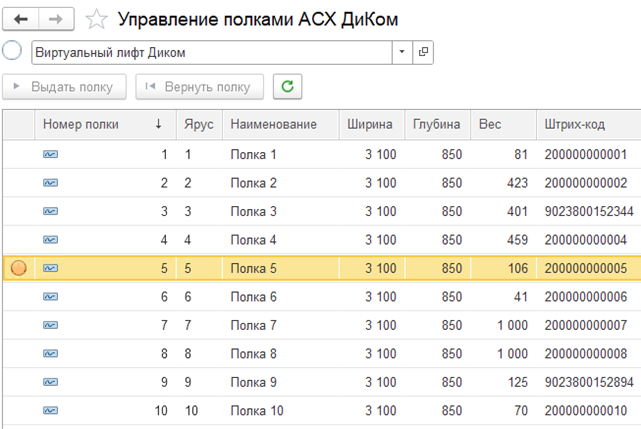
Рис. 25
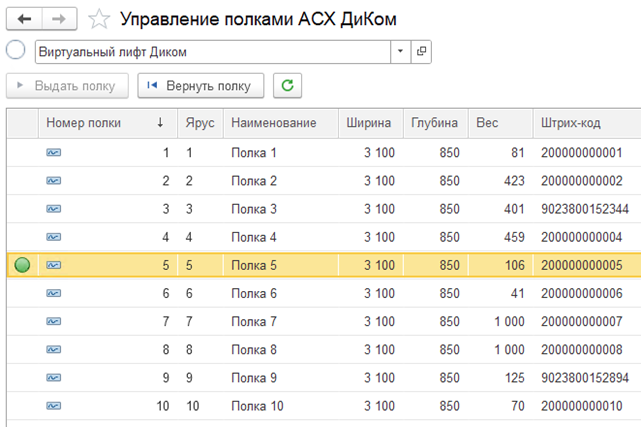
Рис. 26