
Установка и настройка расширения "Диком WANLO" в "1С:Предприятие 8"
ПОДКЛЮЧЕНИЕ РАСШИРЕНИЯ
Подключение расширения выполняется пользователем «1С:Предприятие» с полными правами (с ролью «Администратор системы»).
Для подключения расширения необходимо сделать следующее:
● откройте «НСИ и администрирование»;
● во вкладке «Администрирование» перейдите в «Печатные формы, отчёты и обработки»;
● выберите «Расширения»;
● нажмите кнопку «Добавить из файла» и выберите файл расширения;
● при попытке подключить файл система выдаст предупреждение, нажмите на кнопку «Продолжить»;
● в открывшемся окне проводника выберите нужный файл расширения, выделите его маркером и нажмите кнопку «Открыть»;
● после добавления расширения уберите галочку «Безопасный режим» и перезапустите программу, чтобы были приняты изменения. (см. рис.1,2)
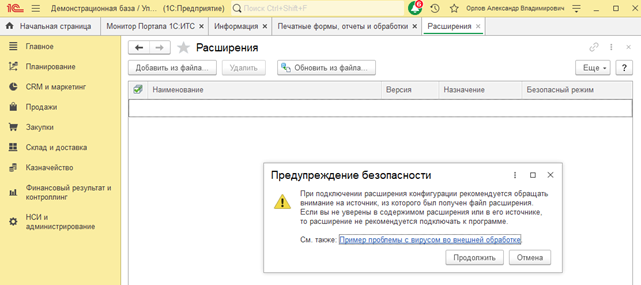
Рис. 1
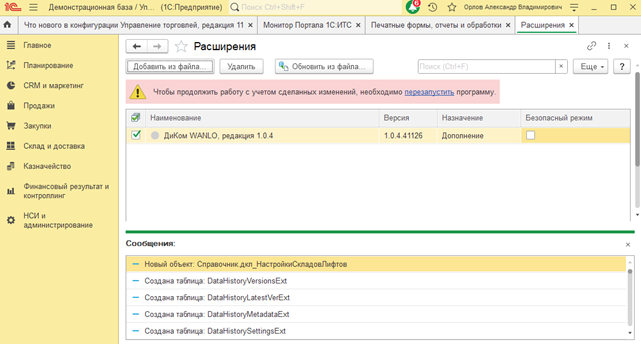
Рис. 2
В панели разделов «1С:Предприятие» появится новый раздел «ДиКом WANLO». Перейдите в него, чтобы начать настройку и использование расширения. (см рис.3)
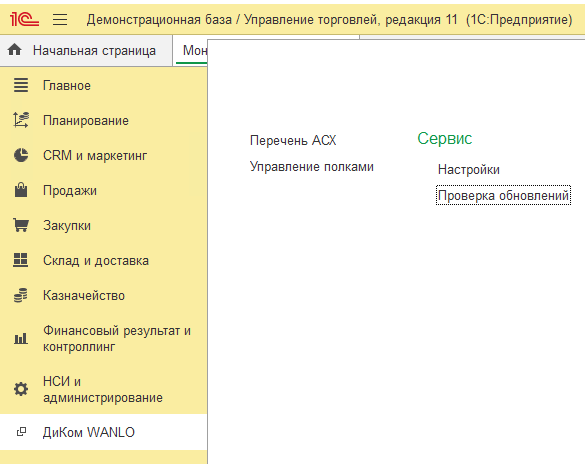
Рис. 3
ОБНОВЛЕНИЕ РАСШИРЕНИЯ
Обновление расширения выполняется пользователем «1С:Предприятие» с полными правами (с ролью «Администратор системы»).
При смене релиза расширяемой конфигурации, при необходимости, работоспособность расширения обеспечивается путем предоставления пользователю нового релиза через с скачивание с FTP-сервера ДиКома.
Нажатие кнопки «Проверка обновлений» проверит наличие нового релиза расширения, и если он есть, то предложит обновить текущий. (см. рис.4)
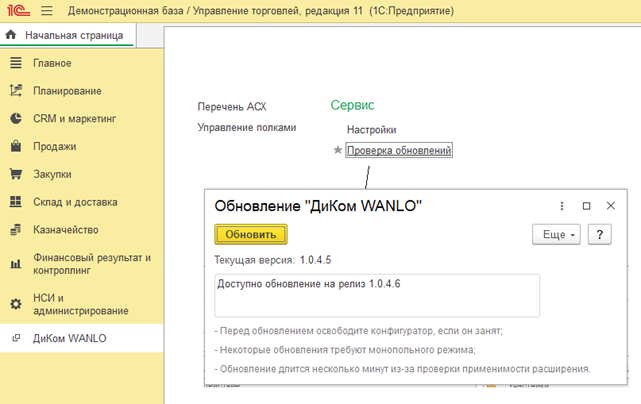
Рис. 4
После успешной установки обновления будет предложено перезапустить сеанс «1С:Предприятие». (см. рис.5)
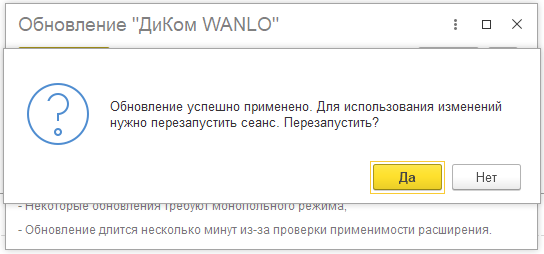
Рис. 5
Если обновлений нет, то будет выдано сообщение «Обновление не требуется» (см. рис.6)
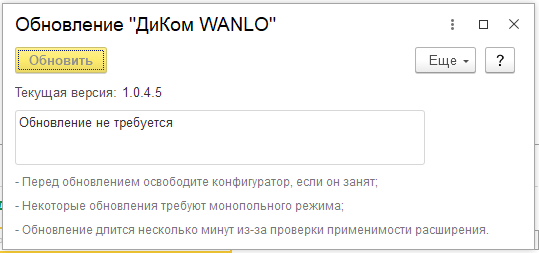
Рис. 6
ОТКЛЮЧЕНИЕ РАСШИРЕНИЯ
Отключение расширения выполняется пользователем «1С:Предприятие» с полными правами (с ролью «Администратор системы»).
Отключение выполняется при обнаружении ошибок и невозможности дальнейшего использования расширяемой типовой конфигурации.
Для отключения расширения необходимо сделать следующее:
● откройте «НСИ и администрирование»;
● во вкладке «Администрирование» перейдите в «Печатные формы, отчёты и обработки»;
● выберите «Расширения»;
● снимите рядом с ним галку активности. (см рис.7,8)
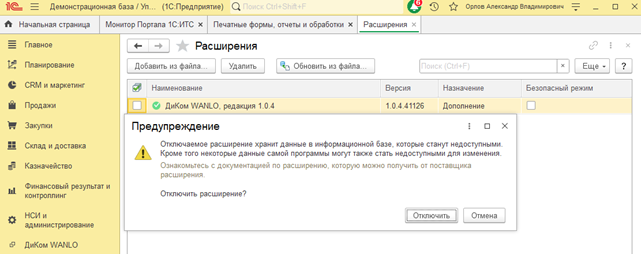
Рис. 7
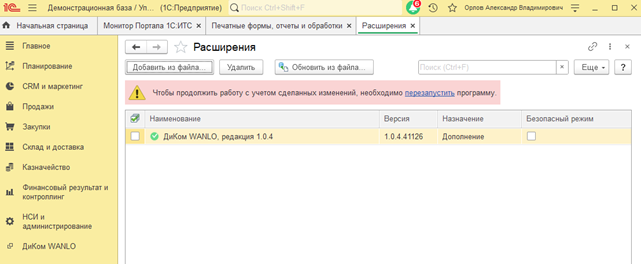
Рис. 8
УДАЛЕНИЕ РАСШИРЕНИЯ
Удаление расширения выполняется пользователем «1С:Предприятие» с полными правами (с ролью «Администратор системы»).
Удаление расширения влечёт за собой изменение данных расширяемой типовой конфигурации: будет очищена связь документов «Отбор (размещение) товаров» с документами «Приходный ордер на товары», на основании которого они созданы (см. рис.15).
Для удаления расширения необходимо сделать следующее:
● откройте «НСИ и администрирование»;
● во вкладке «Администрирование» перейдите в «Печатные формы, отчёты и обработки»;
● выберите «Расширения»;
● снимите рядом с ним галку активности, и нажмите кнопку «Удалить» (см. рис.9)
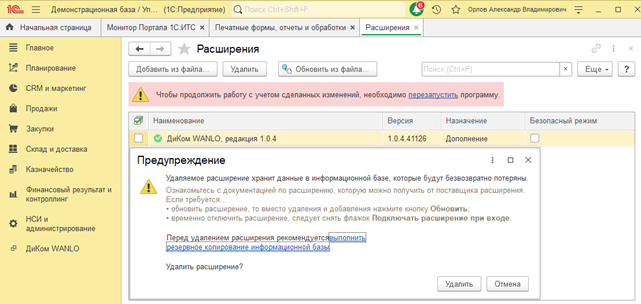
Рис. 9
РЕГИСТРАЦИЯ РАСШИРЕНИЯ
При отсутствии регистрации функционал расширения не активен и при нажатии на любой пункт меню появляется напоминание о регистрации. (см. рис. 10)
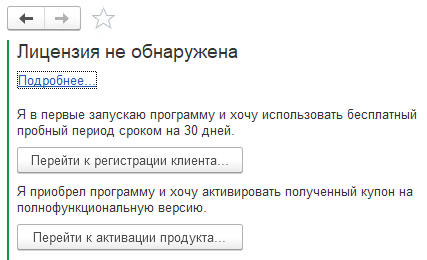
Рис. 10
Для активации пробного периода (trial version) надо пройти регистрацию и в результате будет получен ключ на 15 дней. Обязательным условием успешной регистрации будет наличие интернета на том ПК, на котором вы делаете данную процедуру, а привязка лицензии будет включать не только базу «1С:Предприятие», но и данный ПК.
Для запуска процедуры регистрации откройте расширение «ДиКом WANLO» и далее, Сервис – Регистрация продукта. (см. рис. 11). Введите регистрационные данные и нажмите кнопку «Зарегистрировать». (см. рис. 12)
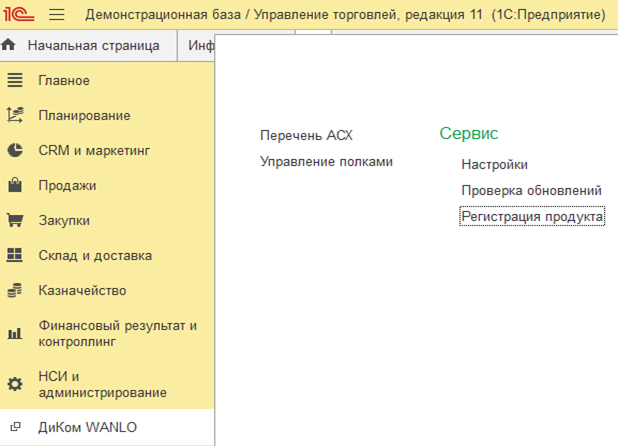
Рис. 11
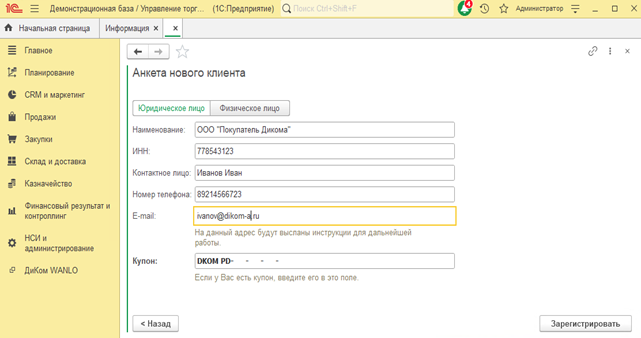
Рис. 12
При успешной регистрации вы получите сообщение об остатке дней пробного периода. (см. рис. 13)
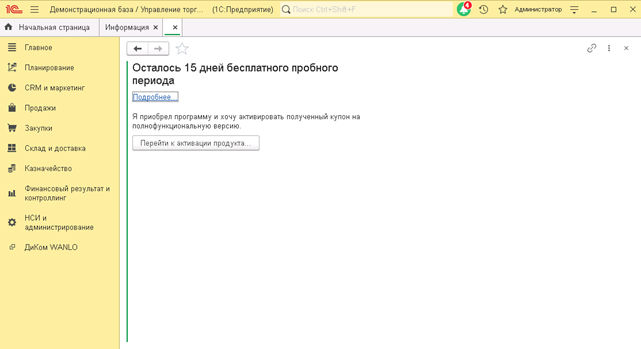
Рис. 13
При нажатии ссылки «Подробнее» можно увидеть регистрационные данные и ключ. (см. рис. 14)
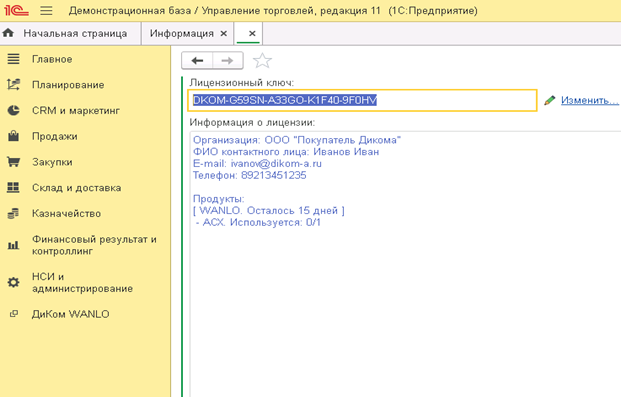
Рис. 14
На указанную в регистрационных данных почту придет этот же ключ. (см. рис. 15)
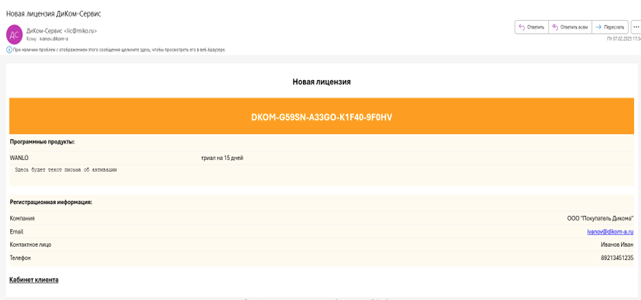
Рис. 15
По истечении пробного периода функционал расширения снова станет неактивным.
Если вы приобрели лицензионный ключ расширения «ДиКом WANLO», и пробный период еще не закончился, вы можете сразу активировать коммерческую версию. Для этого нажмите «Регистрация продукта» - «Перейти к активации продукта» и введите в верхнее поле ваш ключ на пробный период, а в нижнее – купон (коммерческий ключ, который вы получили после оплаты расширения) и нажмите кнопку «Активировать купон» (см. рис. 16,17,18)
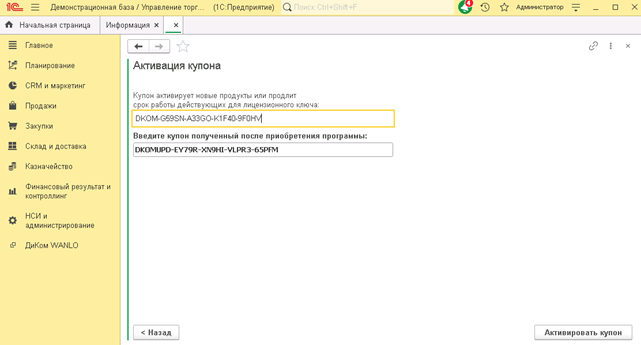
Рис. 16
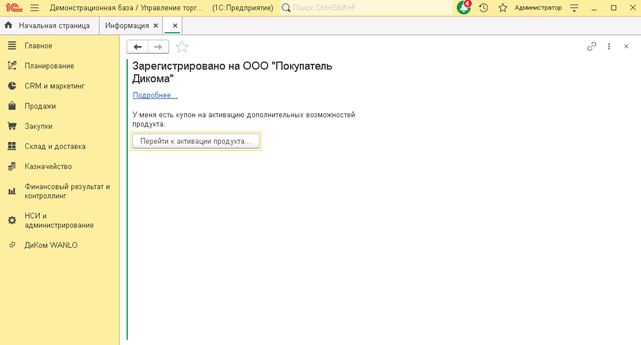
Рис. 17
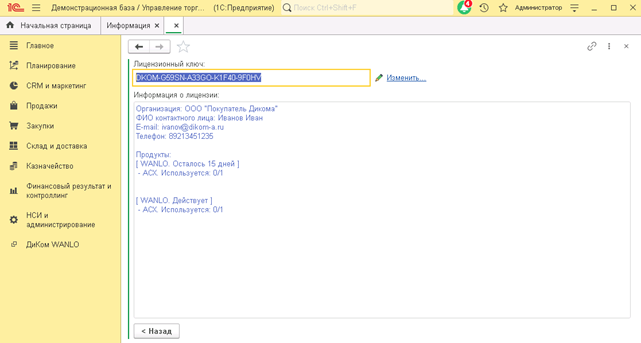
Рис. 18
Если вы не использовали пробный период или он у вас закончился, а затем вы приобрели коммерческую лицензию, то вы получите по почте ключ и купон, которые надо будет активировать таким же способом, как указано на рис. 16. И по результату успешной активации вы получите сообщение как на рис. 17.
При нажатии ссылки «Подробнее» будет следующая информация. (см. рис.19)
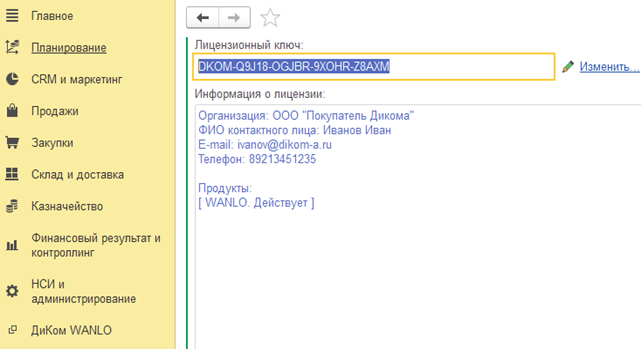
Рис. 19