Обеспечение потребностей
В данной книге описано как обеспечивать потребности, какие настройки и инструменты для этого применяются
- Перед началом работы
- Настройки поддержания запасов
- Пошаговая инструкция по использованию обработки "Формирование заказов по потребности":
Перед началом работы
Обработка "Формирование заказов по потребности" в 1С:ERP (Управление предприятием) — это мощный инструмент для автоматизации закупок, производства, перемещений и сборки/разборки товаров, основываясь на выявленных потребностях предприятия. Она позволяет оптимизировать запасы, избегать дефицита и излишков.
Перед началом работы:
Прежде чем приступить к использованию обработки, убедитесь, что выполнены следующие предварительные настройки в 1С:ERP:
-
Включение функциональных опций:
- НСИ и администрирование -> Склад и доставка -> Обеспечение потребностей: Убедитесь, что включена опция "Расширенное обеспечение потребностей" (если вы хотите использовать все возможности, помимо простой закупки у поставщиков).
- НСИ и администрирование -> Закупки: Убедитесь, что включена опция "Заказы поставщикам" (если планируется формировать заказы поставщикам). Аналогично для других типов заказов (производство, перемещение).
-
Настройка способов обеспечения потребностей:
- Раздел "Склад и доставка" -> "Настройки и справочники" -> "Способы обеспечения потребностей".
- Здесь вы определяете, как будут обеспечиваться потребности для каждой номенклатуры (например, покупка, собственное производство, перемещение с другого склада). Для каждого способа указываются параметры: срок исполнения, момент поставки, обеспечиваемый период и т.д.
-
Настройка поддержания запасов:
- Раздел "Склад и доставка" -> "Настройки и справочники" -> "Настройки поддержания запасов".
- Для каждой номенклатуры (или группы номенклатуры) на складе можно задать стратегию поддержания запасов (например, Min-Max, Нормативный запас, Расчет по статистике). Это определяет, когда и в каком количестве будет предлагаться к заказу номенклатура.
-
Схемы обеспечения:
- Раздел "Склад и доставка" -> "Настройки и справочники" -> "Схемы обеспечения".
- Позволяют связать номенклатуру со способом обеспечения потребностей для конкретного склада.
Настройки поддержания запасов
1С:ERP предлагает несколько методов поддержания запасов, каждый из которых имеет свои особенности и применяется в зависимости от характера спроса на товар и стратегии управления запасами. Настройка методов производится в карточке номенклатуры на вкладке "Настройки поддержания запасов" или через обработку "Настройка поддержания запасов".
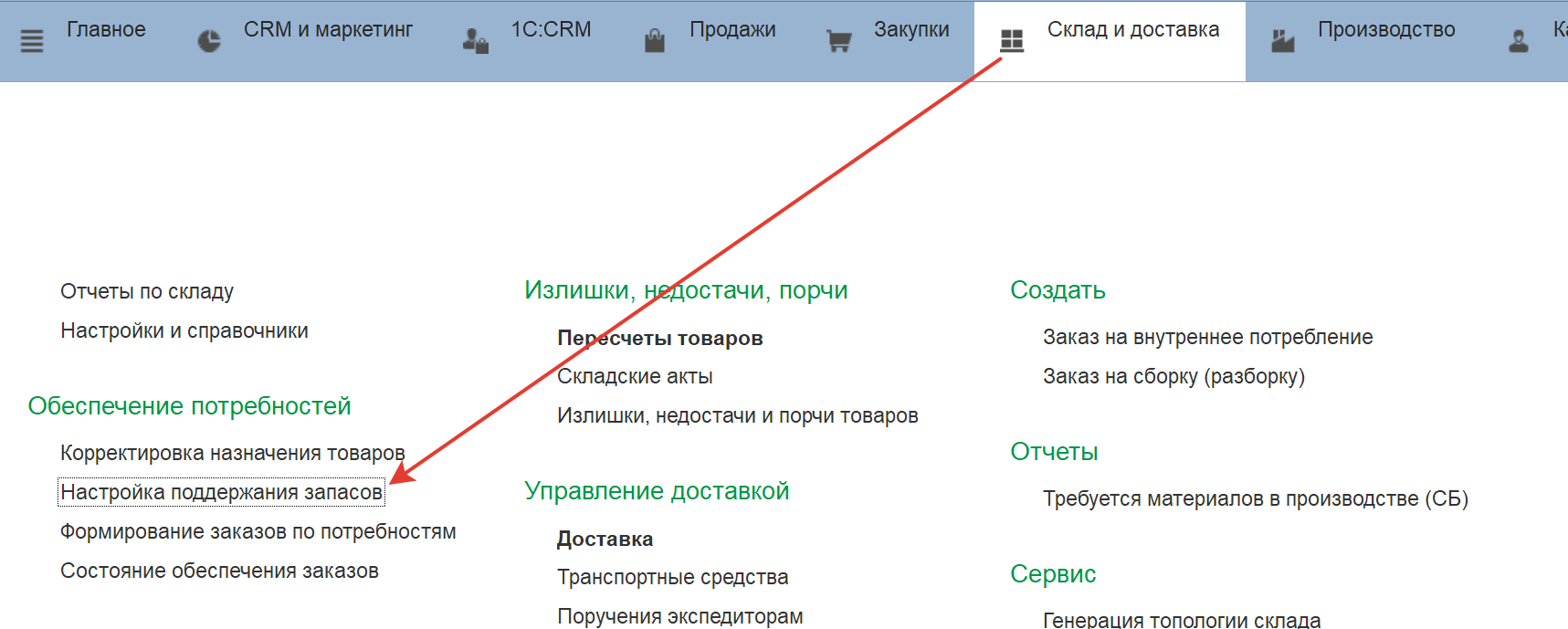
Настройки поддержания запасов доступны в разделе склад и доставка.
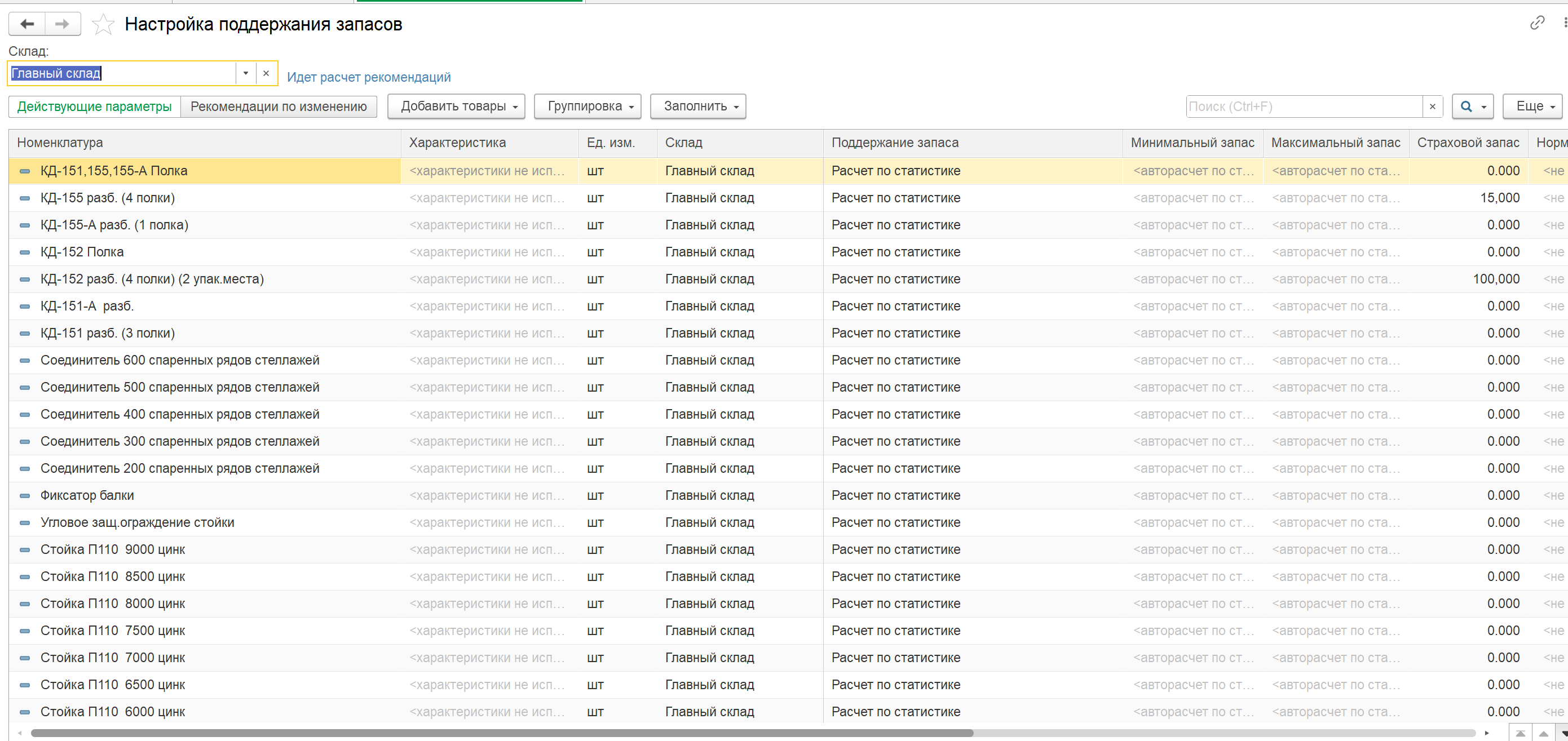
В открывшемся окне мы видим список номенклатуры для которой уже настроены настройки поддержания запасов.
Внимание! Настройка поддержания запасов выполняется в разрезе складов.
Для добавления товаров необходимо нажать добавить товары - подбор. товар добавится в таблицу и далее надо будет выполнить ему настройки.
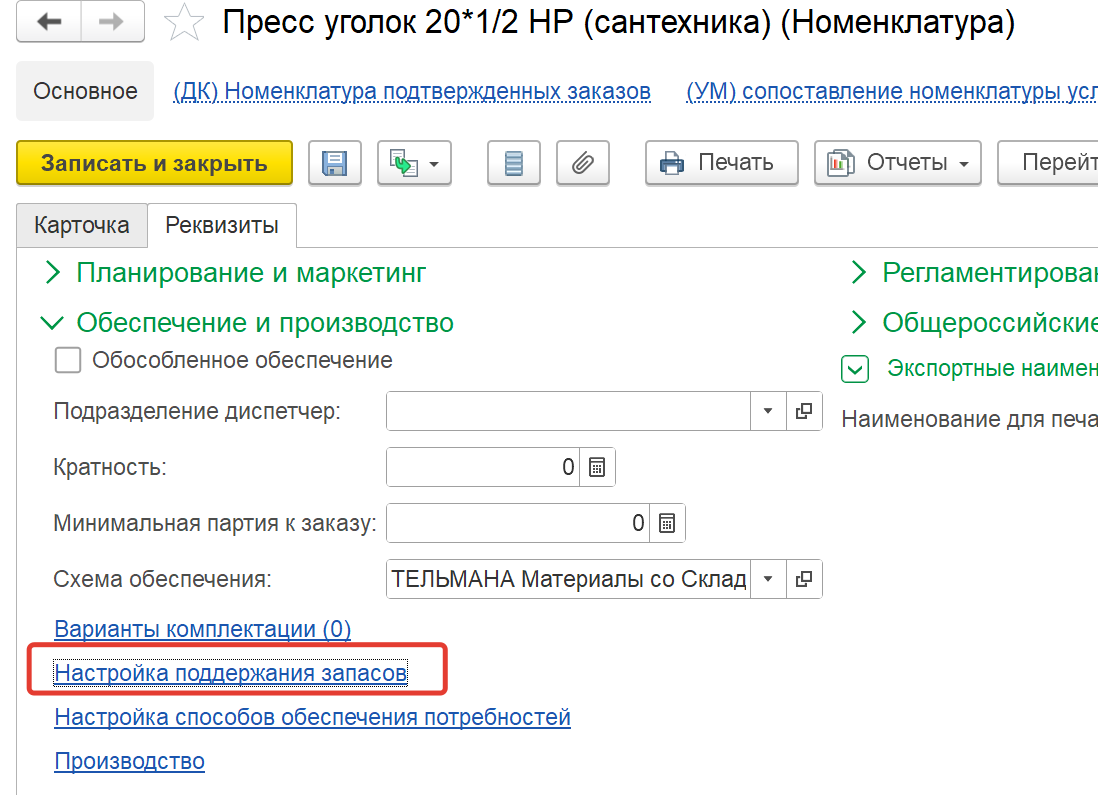
также это можно сделать из карточки номенклатуры
Чтобы открыть параметры поддержания запасов проваливаемся в соответствующее поле строки
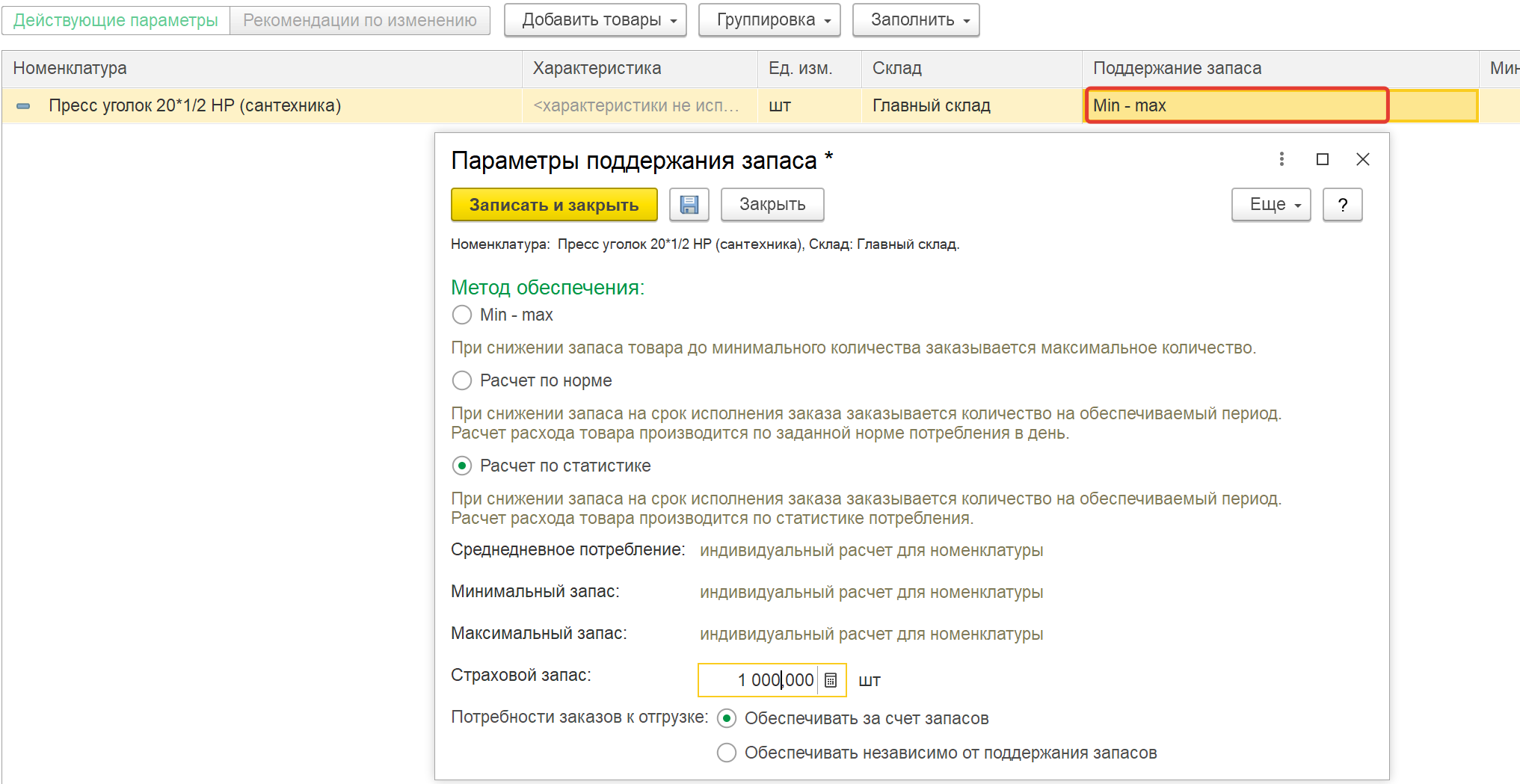
1. Метод "Мин-макс" (Min-max)
Данный метод предполагает установку минимального и максимального уровня запаса для каждой номенклатурной позиции на конкретном складе. Когда остаток товара достигает минимального уровня, система формирует заказ на максимальное количество.
- Настройка:
- Минимальный запас: Пороговое значение, при достижении которого инициируется заказ.
- Максимальный запас: Целевой уровень запаса после пополнения.
2. Метод "Расчет по норме"
Этот метод используется для товаров с относительно стабильным и прогнозируемым спросом. Система рассчитывает потребность исходя из заданной нормы среднедневного потребления.
- Настройка:
- Норма среднедневного потребления: Устанавливается вручную или может быть рассчитана на основе статистики продаж.
- Страховой запас: Дополнительный запас для покрытия непредвиденных колебаний спроса или задержек в поставках.
3. Метод "Расчет по статистике"
Данный метод является наиболее продвинутым и подходит для товаров с переменным спросом. Система анализирует статистику продаж за определенный период и на ее основе прогнозирует будущую потребность.
При таком методе дополнительно можно задать только страховой запас.
Среднедневное потребление товаров рассчитывается по формуле:
[Среднедневное потребление] = [Расход со склада] / [Количество рабочих дней склада в периоде].
В расход со склада не включаются возвраты товаров (в т.ч. обратные перемещения), а также перемещения товаров с розничных складов.
Данные для расчета берутся за периоды предшествующие текущему.
4. Метод "Заказ под заказ"
Этот метод применяется для дорогостоящих или редко заказываемых товаров, а также при работе по индивидуальным заказам клиентов. Потребность в таких товарах формируется только при наличии конкретного заказа.
- Настройка: Для таких товаров не устанавливаются конкретные уровни запасов, а потребность формируется напрямую из заказов клиентов или заказов на производство. Чтобы переключить на этот метод с 3х любых предыдущих необходимо товар удалить из настройки поддержания запасов.
Пошаговая инструкция по использованию обработки "Формирование заказов по потребности":
Пошаговая инструкция по использованию обработки "Формирование заказов по потребности":
Обработка представляет собой "помощника" с последовательными шагами и позволяет создавать документы "Заказ поставщику", "Заказ на производство", или "Заказ на перемещение". Доступ к ней осуществляется через:
Раздел "Склад и доставка" -> "Обеспечение потребностей" -> "Формирование заказов по потребностям".
Также данная обработка доступна в разделах производство и закупки.
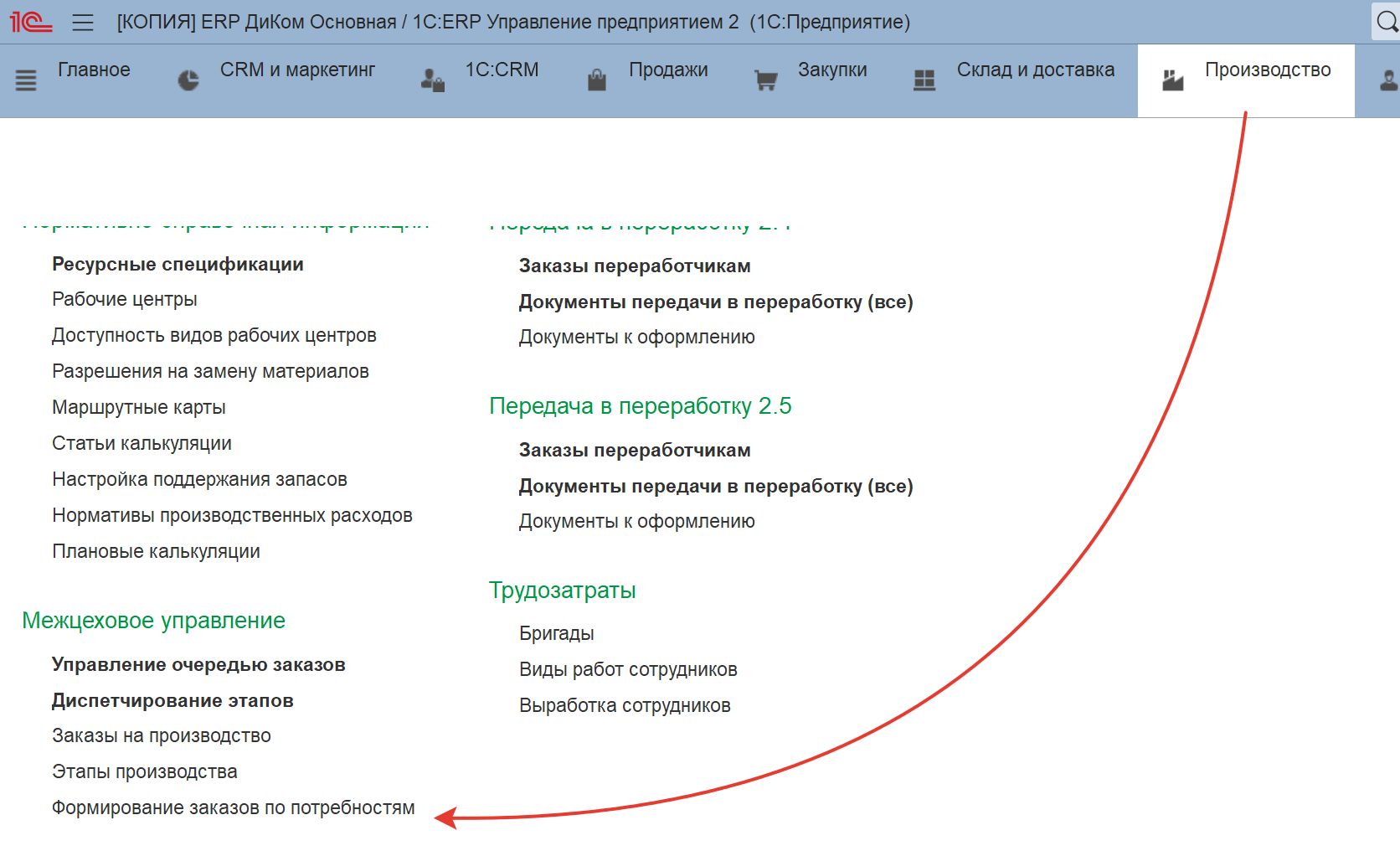
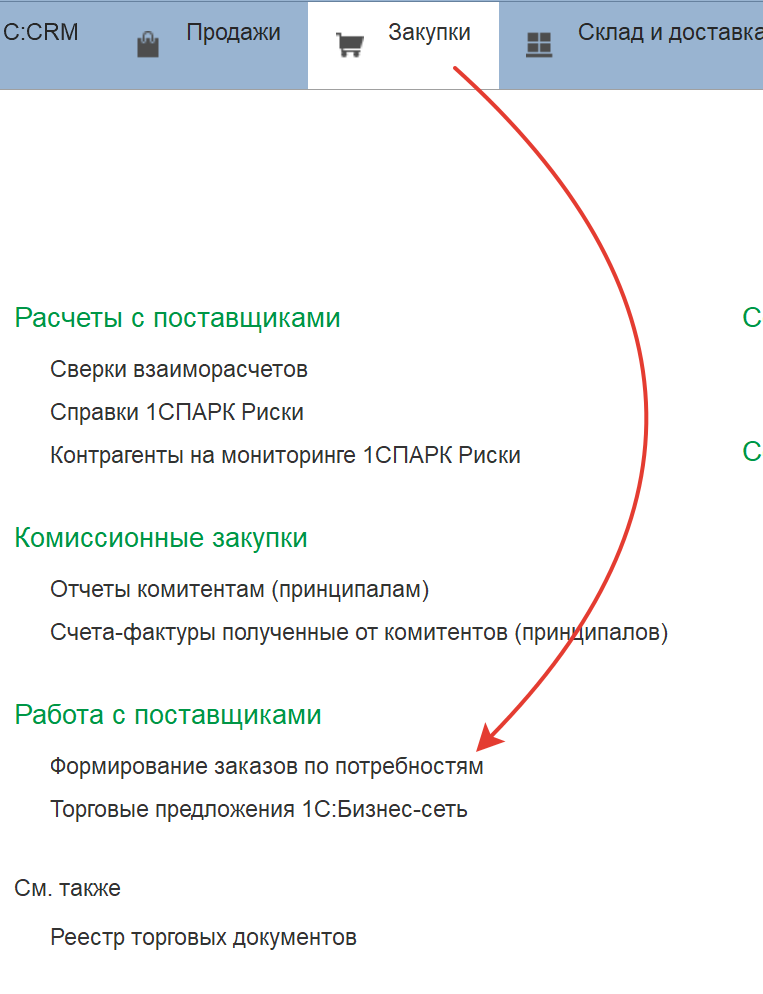
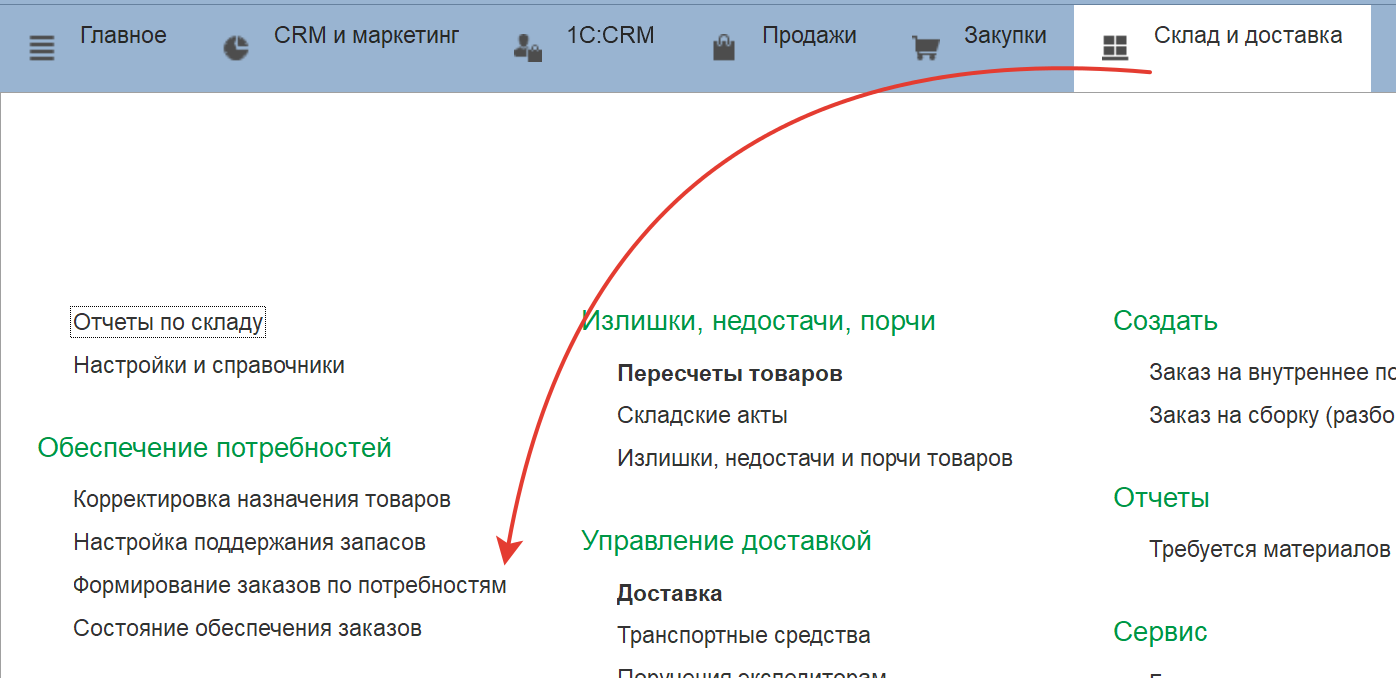
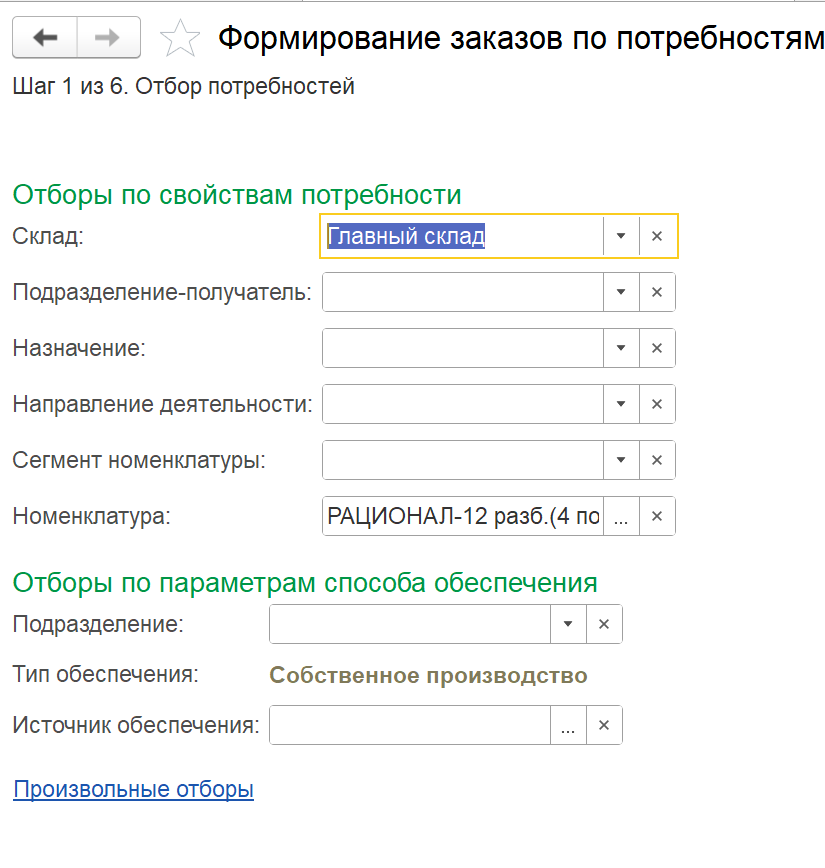
Шаг 1: Отбор потребностей
На этом шаге вы указываете, для каких потребностей будут формироваться заказы.
- Склад: Выберите склад, для которого вы хотите сформировать заказы.
- Номенклатура: Можно отобрать потребности по конкретной номенклатуре или группе номенклатуры.
- Назначение: Если используется обособленное обеспечение, можно отобрать по конкретным назначениям (например, по заказам клиентов).
- Тип обеспечения: Выберите тип обеспечения (например, "Покупка", "Производство", "Перемещение"). Это ограничит список потребностей только теми, которые могут быть обеспечены выбранным способом. (При открытии обработки из раздела производство или закупки выбор типа обеспечения будет недоступен)
- Источник обеспечения: Можно указать конкретного поставщика или склад-отправитель.
- После настройки отборов нажмите кнопку "Далее".
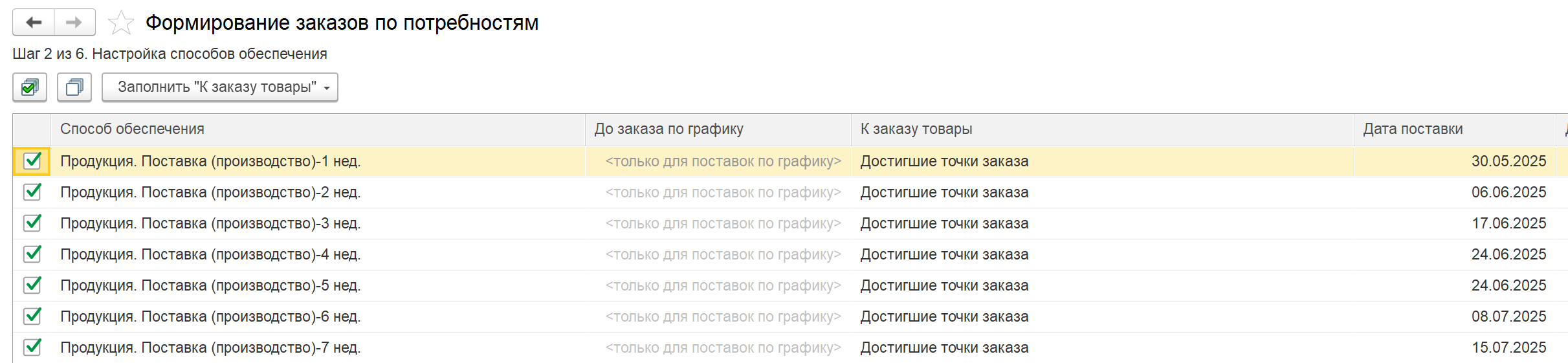
Шаг 2: Выбор и настройка способов обеспечения
На этом шаге система анализирует выявленные потребности и предлагает способы их обеспечения.
Шаг 3: Поддержание запаса
На этом шаге происходит расчет необходимого количества к заказу с учетом текущих остатков, потребностей и настроек поддержания запасов.
- Вы увидите список номенклатуры, по которой обнаружена потребность.
- Для каждой позиции будет предложен Способ обеспечения (на основе настроек поддержания запасов и схем обеспечения).
- Система также покажет доступный остаток (колонка остаток), уже заказанное количество (заказы к поступлениею) и количество к заказу.
- Система покажет рекомендованное количество к заказу для каждой позиции.
- Вы можете скорректировать количество вручную, если это необходимо.
- Нажмите "Далее".

Шаг 4: Обеспечение заказов к отгрузке
Этот шаг актуален, если вы формируете заказы для обеспечения конкретных заказов клиентов (в т.ч. обособленное обеспечение).
- Система покажет, какие заказы клиентов будут обеспечены данным формированием заказов.
- Нажмите "Далее".

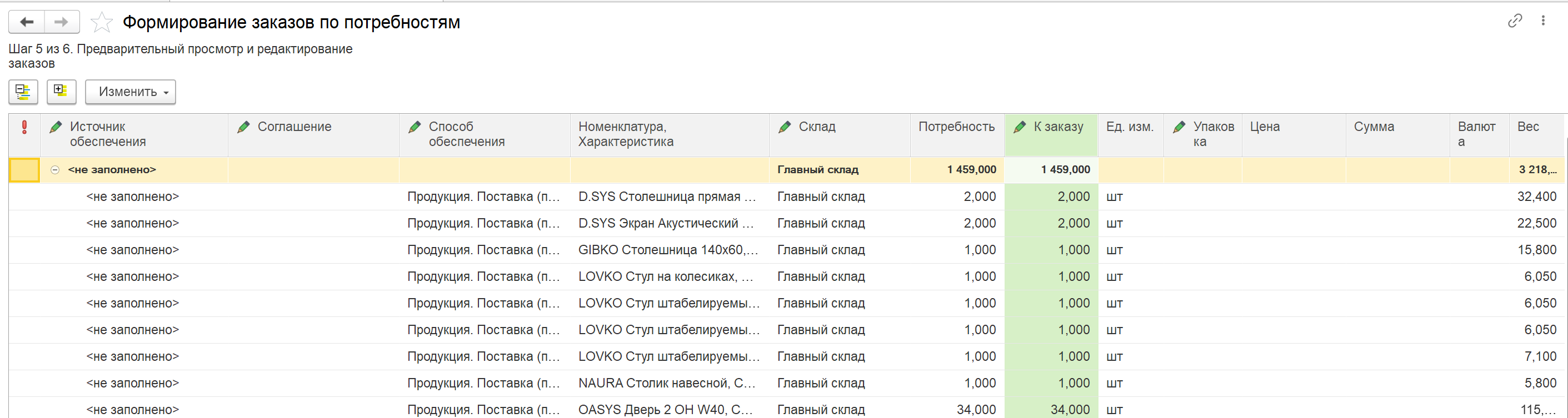
Шаг 5: Предварительный просмотр и редактирование заказов
На этом шаге формируется предварительный список номенклатур, которые будут заказаны в соответствии со способом обеспечения (Заказы поставщикам, Заказы на производство и т.д.).
- При необходимости, можно внести изменения (например, изменить поставщика, склад, количество).
- При нажатии на кнопку "Сформировать" документы будут созданы в системе.
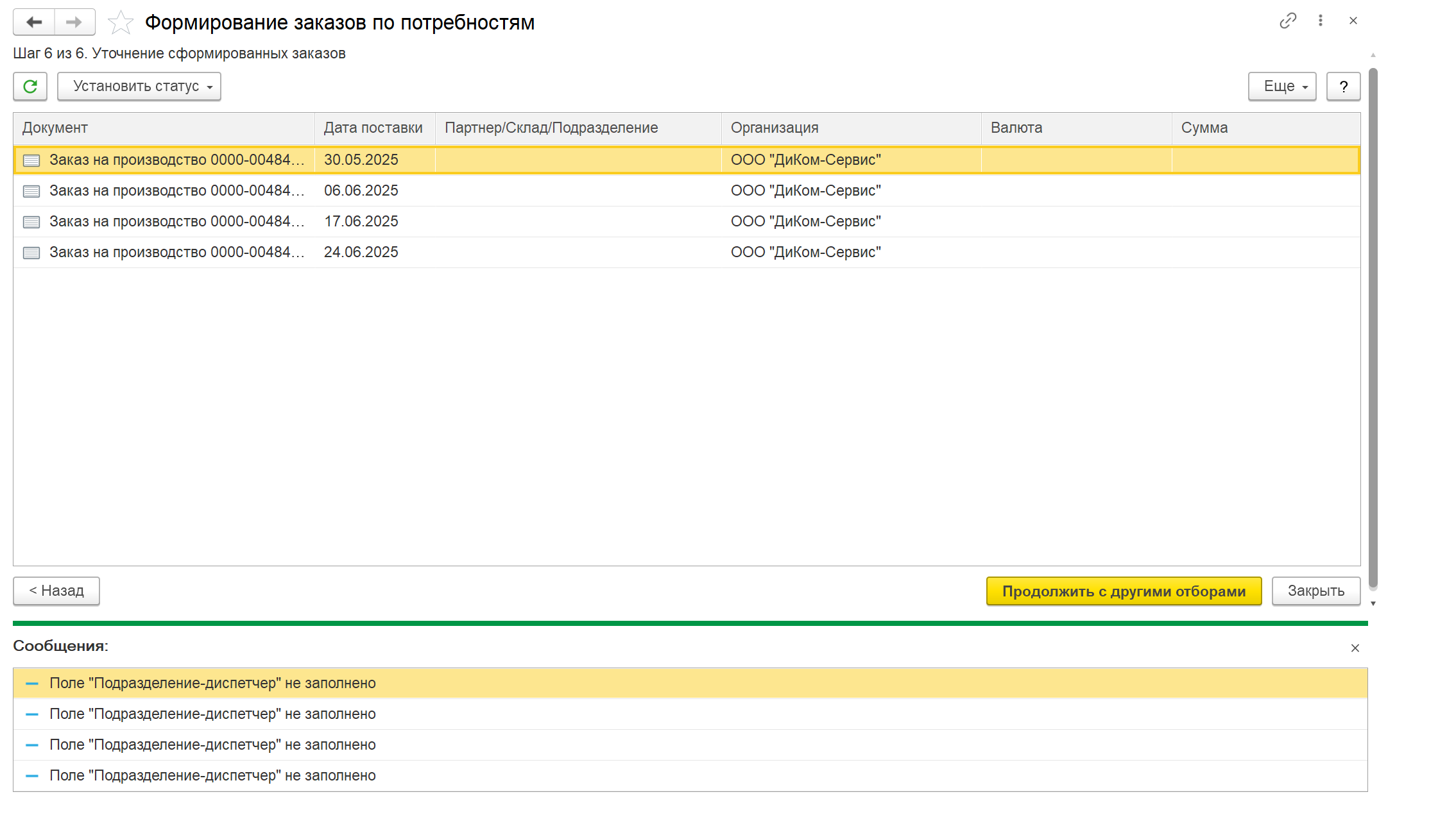
Шаг 6: Формирование заказов, уточнение и проведение
Это заключительный шаг, на котором происходит создание и проведение документов.
- Система сформировала и провела документы заказов. Если документы созданы не проведёнными то будет соответствующее сообщение с причинами.
- При необходимости вы можете перейти к созданным заказам для окончательной проверки и проведения.
- Кнопка "Продолжить с другими отборами" позволяет вернуться на первый шаг и сформировать новые заказы по другим параметрам.
Важные нюансы и рекомендации:
- Регулярность: Используйте обработку регулярно для поддержания оптимального уровня запасов.
- Анализ: После формирования заказов, всегда проверяйте созданные документы. Возможно, потребуется ручная корректировка.
- Взаимосвязь настроек: Эффективность работы обработки напрямую зависит от корректности предварительных настроек (способы обеспечения, поддержание запасов, схемы обеспечения).
- Учет условий закупок: При формировании заказов поставщикам учитываются условия закупки (например, упаковка заказа, минимальная партия поставки).
- Отчеты по обеспечению потребностей: Используйте отчеты (например, "Состояние обеспечения заказов", "Остатки и доступность товаров") для контроля и анализа результатов работы обработки.