ИНТЕГРАЦИЯ "ДИКОМ АСХ" И "1С:ПРЕДПРИЯТИЕ 8"
- Глава 1. Системные и организационные требования к внедрению расширения "Диком WANLO" для "1С:Предприятия 8", программного обеспечения «Mobile SMARTS (Склад 15)» и настройки их работы с "Диком АСХ"
- Введение
- Организационные требования для внедрения интеграции "Диком АСХ" с "1С:Предприятие 8"
- Системные требования к установке в "1С:Предприятие 8" расширения "Диком WANLO"
- Системные требования к установке программного обеспечения "Mobile SMARTS (Склад15)"
- Глава 2. Установка и настройка 1С:Предприятие 8 для работы с ДиКом WANLO и Mobile SMARTS
- Глава 3. Установка и настройка расширения "Диком WANLO" в "1С:Предприятие 8"
- Глава 4. Установка Mobile SMARTS с помощью инсталлера Диком
- Глава 5. Пуско-наладка интеграции "Диком АСХ" и "1С:Предприятие 8"
Глава 1. Системные и организационные требования к внедрению расширения "Диком WANLO" для "1С:Предприятия 8", программного обеспечения «Mobile SMARTS (Склад 15)» и настройки их работы с "Диком АСХ"
Введение
Для того, чтобы работать с "Диком АСХ" из "1С:Предприятие 8", автоматизировать складские операции, управлять выдачей полок непосредственно с рабочего места кладовщика или с использованием ТСД, необходимо следующее:
1. База "1С:Предприятие 8" в клиент-серверном режиме, опубликованная на web-сервере
2. Расширение "Диком WANLO" установленное в указанной выше базе "1С:Предприятие 8",
3. Программное обеспечение "Mobile SMARTS", установленное на выделенном сервере,
4. ТСД на базе Андроид, принтера этикеток,
5. Связь по сети между всеми указанными выше компонентами.
Ссылка для скачивания дистрибутивов: https://disk.yandex.ru/d/rByjmii0_b6v6A
Организационные требования для внедрения интеграции "Диком АСХ" с "1С:Предприятие 8"
1. Выделенный IT-специалист со стороны заказчика для решения следующих технических и организационных вопросов:
- настройка связи между лифтами (АСХ), серверами 1С:Предприятие 8 с базами, на которых будет установлено расширение Диком WANLO, сервером Mobile SMARTS (Склад 15), ТСД (терминалами сбора данных), принтерами этикеток, в т.ч. открытие портов, на которых работает данное программное обеспечение, указанных в официальных инструкциях к ним.
- предоставление техническому специалисту Дикома физического или удаленного доступа с полными правами к серверам и базам 1С:Предприятие 8 для установки расширения Диком WANLO и программного обеспечения Mobile Smarts.
- выделение времени техническому специалисту Дикома для подключения расширения ДиКом WANLO в монопольном режиме или самостоятельная установка расширения до начала всех работ. Монопольный режим - состояние сеанса работы с базой 1С:Предприятие 8, требующее присутствие только одного пользователя для выполнения определенных операций с базой данных.
- публикация на web-сервере базы 1С:Предприятие 8, к которой будет подключаться сервер Mobile SMARTS для работы с Диком АСХ.
- настройки адресности склада в 1С:Предприятие 8 в соответствии с требованиями расширения ДиКом WANLO.
- настройки связи ТСД с интернетом, скачивания и установки на него программного обеспечения.
- активации лицензий на указанное программное обеспечение через интернет.
- скачивания (при необходимости) обновлений для указанного выше программного обеспечения через интернет.
2. Организованная связь между лифтами, серверами 1С:Предприятие 8 с базами, на которых будет установлено расширение Диком WANLO, сервером Mobile SMARTS, ТСД (терминалами сбора данных) и принтерами (в т.ч. принтерами этикеток).
3. Наличие минимум одного ТСД (терминала сбора данных), поддерживаемого к использованию в Mobile SMARTS и указанного на официальном сайте https://www.cleverence.ru
4. Наличие минимум одной оплаченной лицензии для ТСД: «Клеверенс, Склад 15, ОМНИ для «1С: Предприятия 8», для работы с ДИКОМ ЛИФТ»
5. Наличие оплаченной лицензии СУАС Диком: не ниже «Расширенная-1»
6. Наличие принтера этикеток, поддерживаемого к использованию в Mobile SMARTS и указанного на официальном сайте https://www.cleverence.ru. Наличие ленты этикеток к нему.
Системные требования к установке в "1С:Предприятие 8" расширения "Диком WANLO"
1. Требования к установке в 1С:Предприятие 8 расширения ДиКом WANLO:
Расширение подключается к конфигурациям ЕРП 2, УТ 11, КА 2 (далее ЕРП/УТ/КА).
Расширение разработано для следующих конфигураций и их релизов:
Управление торговлей, редакция 11, версия 11.5.12.160 и выше
Управление торговлей, редакция 11, версия 11.5.14.82 и выше
Управление торговлей, редакция 11, версия 11.5.15 и выше (11.5.16, 11.5.17, 11.5.18, 11.5.19, 11.5.20)
1С: ERP Управление предприятием 2, версия 2.5.12.160 и выше
1С: ERP Управление предприятием 2, версия 2.5.14.82 и выше
1С: ERP Управление предприятием 2, версия 2.5.15 и выше
Комплексная автоматизация, редакция 2, версия 2.5.12.195 и выше
Комплексная автоматизация, редакция 2, версия 2.5.14.82 и выше
Комплексная автоматизация, редакция 2, версия 2.5.15 и выше
Рекомендуемая к использованию версия платформы “1С: Предприятие 8.3” определяется функционалом расширяемой конфигурации (версии не ниже 8.3.25).
2. Требования к настройке базы 1С:Предприятие 8, на которой установлено расширение «Диком WANLO»
База 1С:Предприятие 8 должна быть в клиент-серверном режиме и опубликована на web-сервере.
3. Требования к настройке склада и помещений в 1С клиента.
Для того, чтобы платформа Mobile SMARTS распознавала, что работает с Лифтом и могла отдавать команды на движение полок, соблюдаются следующие правила адресации: в названии стеллажей для Лифтов резервируются три буквы: Л, К и Т (Лифт, Карусель и Тяжелый лифт) и их название имеет вид «буква – цифра», например Л1 или К1 или Т1. В структуре ячейки обязательный минимум элементов начинается от Стеллажа до Позиции, т.е. Л1-01-01.
Применительно к Лифтам, ячейка – это всегда позиция (по терминологии 1С:Предприятие 8.3). Даже если полка Лифта не разделена на позиции, одна позиция должна быть создана, т.к. к ней привязан функционал Mobile SMARTS, например, подсветка ячеек
Системные требования к установке программного обеспечения "Mobile SMARTS (Склад15)"
1. Требования к программному обеспечению Mobile SMARTS на Windows указаны на сайте разработчика по адресу: https://www.cleverence.ru/support/21552/
2. Возможные проблемы при установке Mobile SMARTS на Windows указаны на сайте разработчика по адресу: https://www.cleverence.ru/support/216905/
3. Системные требования к программному обеспечению Mobile SMARTS на Linux и особенности установки указаны на сайте разработчика по адресу: https://www.cleverence.ru/support/31260/
Глава 2. Установка и настройка 1С:Предприятие 8 для работы с ДиКом WANLO и Mobile SMARTS
Установка и настройка "1С:Предприятие 8" для работы с "Диком WANLO" и "Mobile SMARTS"
1. Установить платформу 1С:Предприятие на сервер Mobile SMARTS.
Версия платформы должна совпадать с версией сервера 1С.
Разрядность лучше 64х.
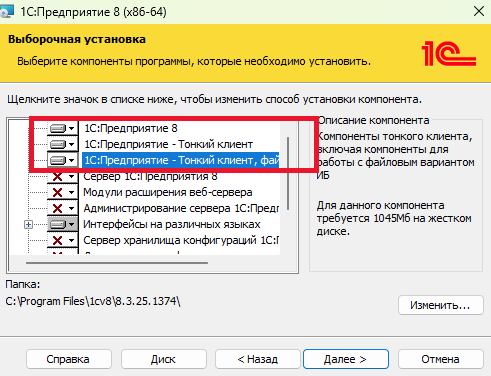
Для клиентской части достаточно установить 3 компонента
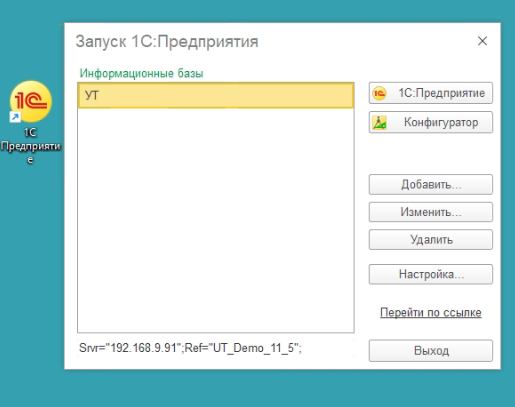
2. Прописать путь к базе в ярлыке 1С
3. Создать пользователя 1С с правами администратора, под которым сервер Mobile SMARTS будет подключаться с серверу 1С
Например, Администратор и пароль.
Пароль не должен совпадать с другими административными паролями и его можно было сообщить сервисному инженеру для успешной настройки Mobile SMARTS.
4. Проверить публикацию базы на сервере 1С или опубликовать, если ее нет.
Работа выполняется специалистом IT со стороны заказчика или совместно с его участием.
Публикация выполняется после запуска платформы под повышенными правами.
Как настраивать публикацию базы 1С:Предприятие см. здесь https://1crm.ru/help/publikatsiya-servisov-1c-crm/
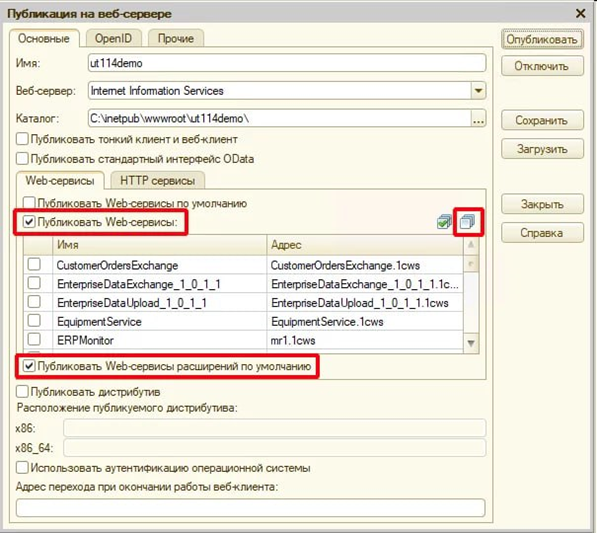
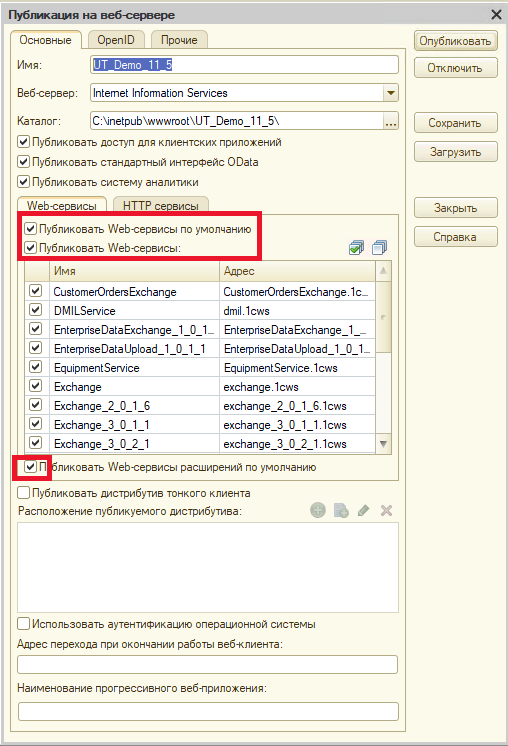
Важно чтоб была опция "Публикация web-сервисов расширений по умолчанию":
Вариант 1
Вариант 2
По итогу база 1С:Предприятие, которая будет работать с Mobile SMARTS опубликована и имеет свой адрес, например, http://192.168.9.91/UT_Demo_11_5 С ней можно через web-браузер.
4. Установить и настроить Расширение Диком WANLO.
Как установить и настроить Расширение Диком WANLO см. следующую главу.
Сделать в расширении Диком WANLO настройку 2-х ячеек в разных полках для тестового запуска.
5. Проверить наличие интернета на сервере Mobile SMARTS.
Глава 3. Установка и настройка расширения "Диком WANLO" в "1С:Предприятие 8"
Установка и настройка расширения "Диком WANLO" в "1С:Предприятие 8"
ПОДКЛЮЧЕНИЕ РАСШИРЕНИЯ
Подключение расширения выполняется пользователем «1С:Предприятие» с полными правами (с ролью «Администратор системы»).
Для подключения расширения необходимо сделать следующее:
● откройте «НСИ и администрирование»;
● во вкладке «Администрирование» перейдите в «Печатные формы, отчёты и обработки»;
● выберите «Расширения»;
● нажмите кнопку «Добавить из файла» и выберите файл расширения;
● при попытке подключить файл система выдаст предупреждение, нажмите на кнопку «Продолжить»;
● в открывшемся окне проводника выберите нужный файл расширения, выделите его маркером и нажмите кнопку «Открыть»;
● после добавления расширения уберите галочку «Безопасный режим» и перезапустите программу, чтобы были приняты изменения. (см. рис.1,2)
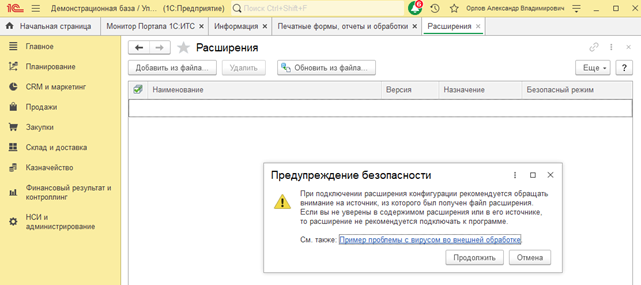
Рис. 1
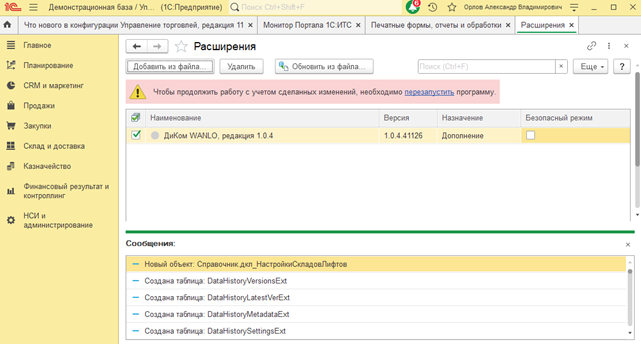
Рис. 2
В панели разделов «1С:Предприятие» появится новый раздел «ДиКом WANLO». Перейдите в него, чтобы начать настройку и использование расширения. (см рис.3)
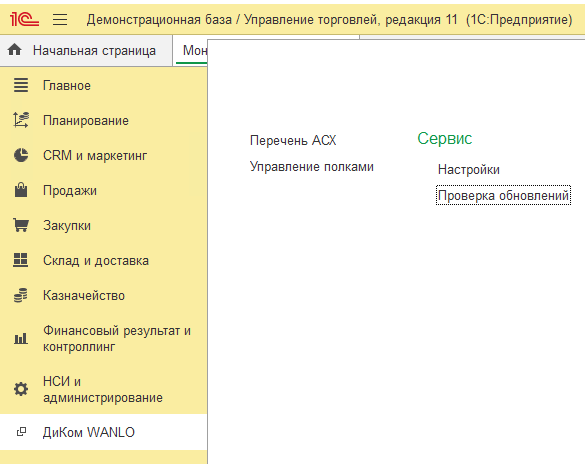
Рис. 3
ОБНОВЛЕНИЕ РАСШИРЕНИЯ
Обновление расширения выполняется пользователем «1С:Предприятие» с полными правами (с ролью «Администратор системы»).
При смене релиза расширяемой конфигурации, при необходимости, работоспособность расширения обеспечивается путем предоставления пользователю нового релиза через с скачивание с FTP-сервера ДиКома.
Нажатие кнопки «Проверка обновлений» проверит наличие нового релиза расширения, и если он есть, то предложит обновить текущий. (см. рис.4)
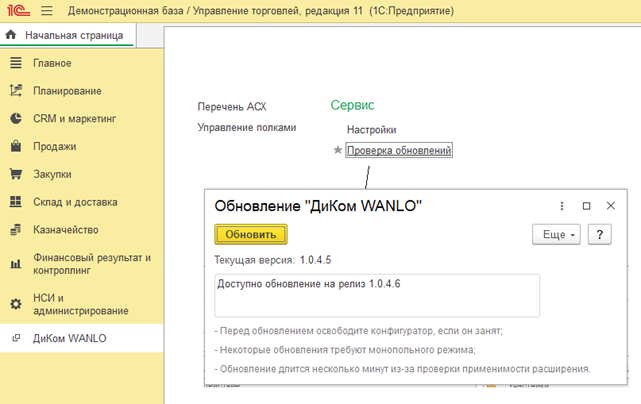
Рис. 4
После успешной установки обновления будет предложено перезапустить сеанс «1С:Предприятие». (см. рис.5)
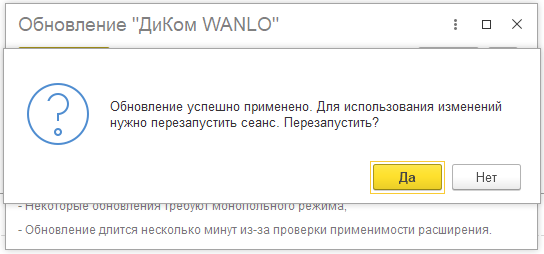
Рис. 5
Если обновлений нет, то будет выдано сообщение «Обновление не требуется» (см. рис.6)
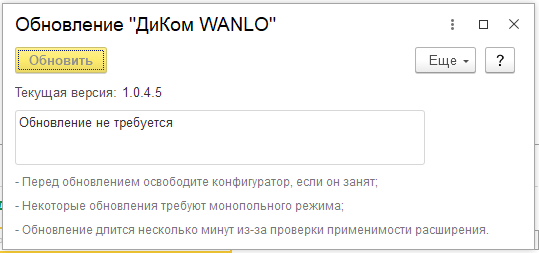
Рис. 6
ОТКЛЮЧЕНИЕ РАСШИРЕНИЯ
Отключение расширения выполняется пользователем «1С:Предприятие» с полными правами (с ролью «Администратор системы»).
Отключение выполняется при обнаружении ошибок и невозможности дальнейшего использования расширяемой типовой конфигурации.
Для отключения расширения необходимо сделать следующее:
● откройте «НСИ и администрирование»;
● во вкладке «Администрирование» перейдите в «Печатные формы, отчёты и обработки»;
● выберите «Расширения»;
● снимите рядом с ним галку активности. (см рис.7,8)
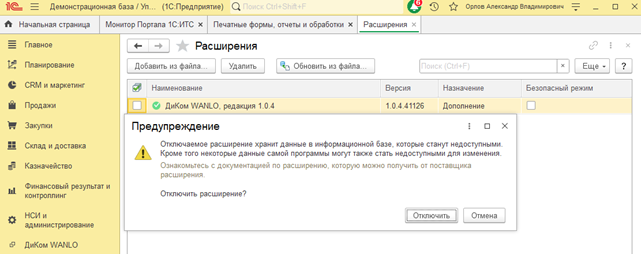
Рис. 7
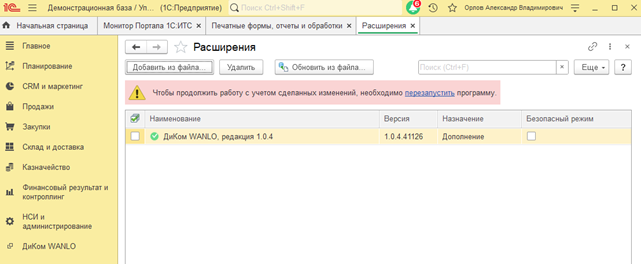
Рис. 8
УДАЛЕНИЕ РАСШИРЕНИЯ
Удаление расширения выполняется пользователем «1С:Предприятие» с полными правами (с ролью «Администратор системы»).
Удаление расширения влечёт за собой изменение данных расширяемой типовой конфигурации: будет очищена связь документов «Отбор (размещение) товаров» с документами «Приходный ордер на товары», на основании которого они созданы (см. рис.15).
Для удаления расширения необходимо сделать следующее:
● откройте «НСИ и администрирование»;
● во вкладке «Администрирование» перейдите в «Печатные формы, отчёты и обработки»;
● выберите «Расширения»;
● снимите рядом с ним галку активности, и нажмите кнопку «Удалить» (см. рис.9)
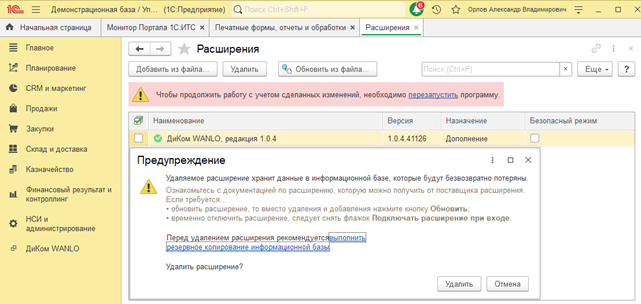
Рис. 9
РЕГИСТРАЦИЯ РАСШИРЕНИЯ
При отсутствии регистрации функционал расширения не активен и при нажатии на любой пункт меню появляется напоминание о регистрации. (см. рис. 10)
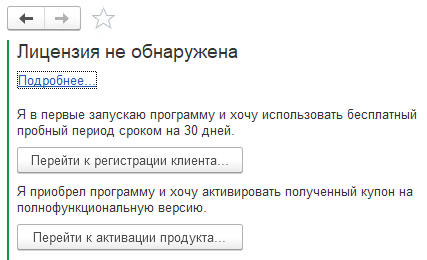
Рис. 10
Для активации пробного периода (trial version) надо пройти регистрацию и в результате будет получен ключ на 15 дней. Обязательным условием успешной регистрации будет наличие интернета на том ПК, на котором вы делаете данную процедуру, а привязка лицензии будет включать не только базу «1С:Предприятие», но и данный ПК.
Для запуска процедуры регистрации откройте расширение «ДиКом WANLO» и далее, Сервис – Регистрация продукта. (см. рис. 11). Введите регистрационные данные и нажмите кнопку «Зарегистрировать». (см. рис. 12)
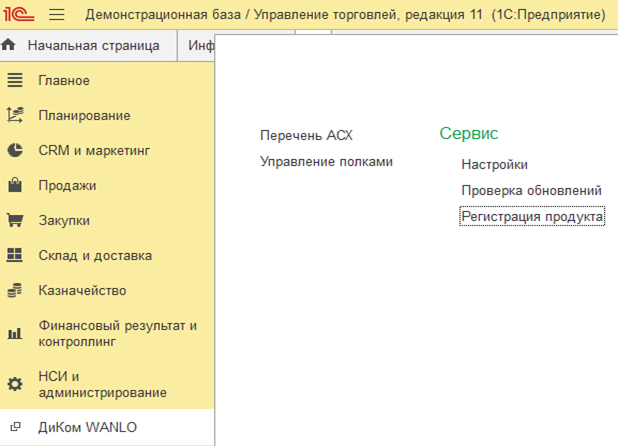
Рис. 11
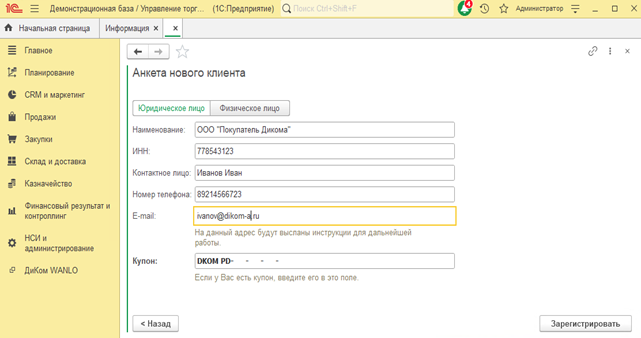
Рис. 12
При успешной регистрации вы получите сообщение об остатке дней пробного периода. (см. рис. 13)
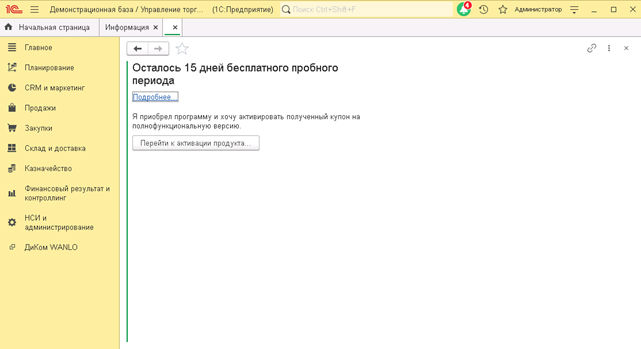
Рис. 13
При нажатии ссылки «Подробнее» можно увидеть регистрационные данные и ключ. (см. рис. 14)
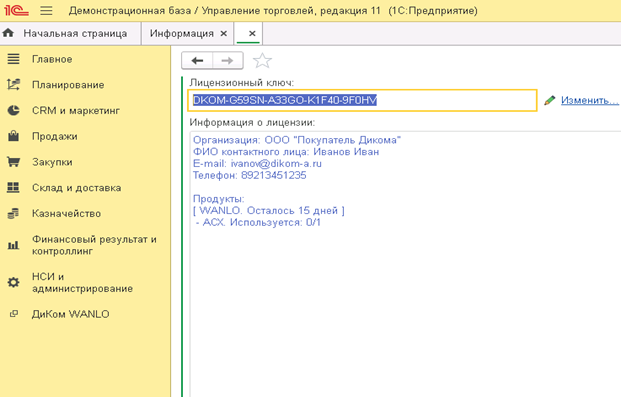
Рис. 14
На указанную в регистрационных данных почту придет этот же ключ. (см. рис. 15)
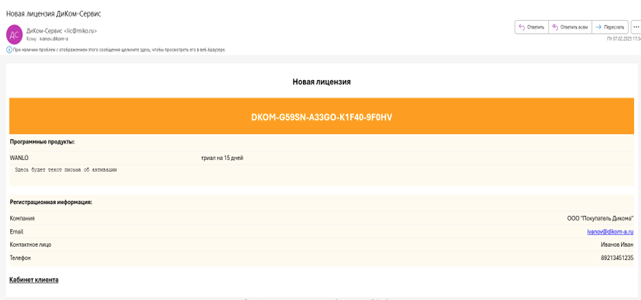
Рис. 15
По истечении пробного периода функционал расширения снова станет неактивным.
Если вы приобрели лицензионный ключ расширения «ДиКом WANLO», и пробный период еще не закончился, вы можете сразу активировать коммерческую версию. Для этого нажмите «Регистрация продукта» - «Перейти к активации продукта» и введите в верхнее поле ваш ключ на пробный период, а в нижнее – купон (коммерческий ключ, который вы получили после оплаты расширения) и нажмите кнопку «Активировать купон» (см. рис. 16,17,18)
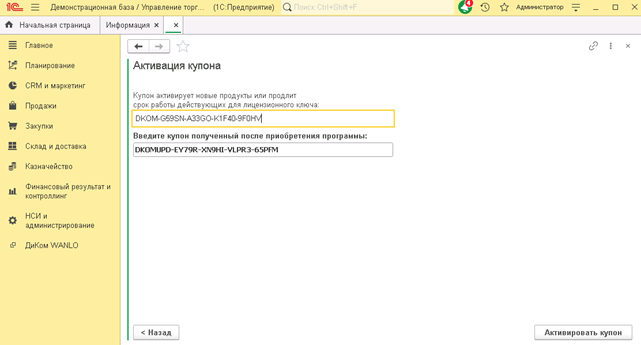
Рис. 16
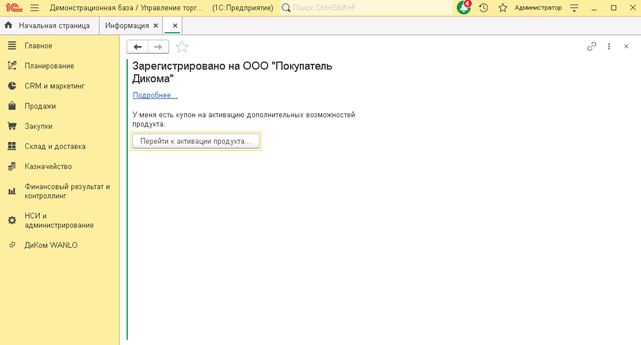
Рис. 17
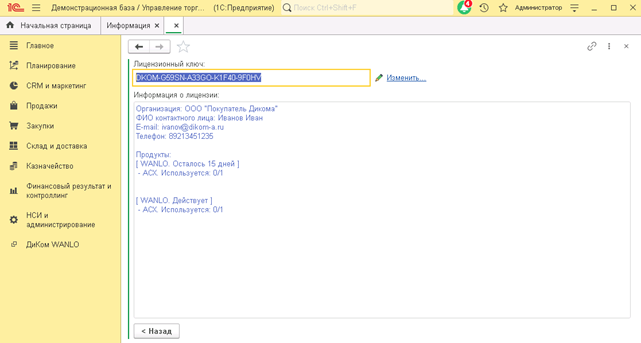
Рис. 18
Если вы не использовали пробный период или он у вас закончился, а затем вы приобрели коммерческую лицензию, то вы получите по почте ключ и купон, которые надо будет активировать таким же способом, как указано на рис. 16. И по результату успешной активации вы получите сообщение как на рис. 17.
При нажатии ссылки «Подробнее» будет следующая информация. (см. рис.19)
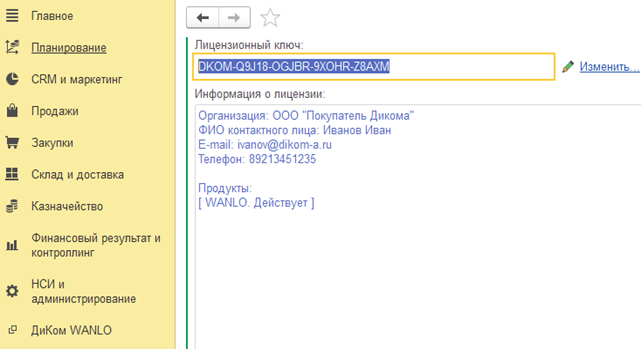
Рис. 19
ВКЛЮЧЕНИЕ ПОДСИСТЕМЫ У ПОЛЬЗОВАТЕЛЕЙ
После подключения расширения подсистема «ДиКом WANLO» будет доступна пользователям «1С:Предприятие» с полными правами (с типовой ролью “Полные права”). Для других пользователей «1С:Предприятие» необходимо включить доступ к подсистеме в настройках их прав.
В расширении есть две встроенных роли «Администратор АСХ» и «Оператор АСХ».
Роль «Администратор АСХ» позволяет выполнять общие настройки подсистемы, добавлять и изменять элементы справочника «Перечень АСХ», управлять полками всех подключенных к подсистеме лифтов.
Роль «Оператор АСХ» позволяет управлять полками лифтов, но не всех, а только тех, где пользователи с такой ролью включены в список пользователей.
Для изменения прав пользователя перейдите в подсистему «НСИ и администрирование», далее раздел «Администрирование» и выберите "Настройки пользователей и прав"
Затем откройте справочник "Профили групп доступа". Создайте новый или отредактируйте один из существующих профилей групп доступа.
Включите в профиле роль «Администратор АСХ» или «Оператор АСХ».
Либо вы можете создать отдельный профиль доступа, назвать его, например, «Администраторы АСХ», включить в нем нужную роль (роли), далее создать группу доступа с таким же названием, указать в ней ранее созданный профиль доступа и включить в эту группу необходимых сотрудников.
Профиль безопасности для клиент-серверного варианта «1С:Предприятие» работы дополнительных настроек не требует.
ОБЩИЕ НАСТРОЙКИ РАСШИРЕНИЯ "ДИКОМ WANLO"
Изменение общих настроек подсистемы «ДиКом WANLO» доступно пользователю «1С:Предприятие» с полными правами или с ролью «Администратор АСХ» из расширения. (см. рис.20)
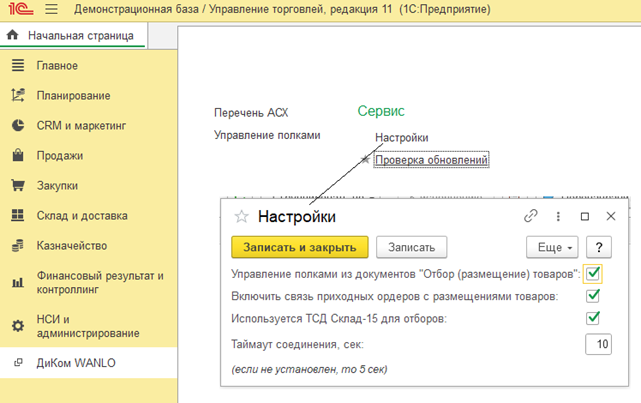
Рис. 20
НАСТРОЙКИ
Если предполагается управление полками из документов «1С:Предприятие» «Отбор (размещение) товаров», и / или используется ТСД «Склад 15» https://www.cleverence.ru/WH15), надо включить соответствующие опции. Кроме того, можно задать таймаут соединения ответа сервера (см. рис.23).
ВНИМАНИЕ: Настройка упрощенного размещения товаров по ячейкам склада в текущей версии Расширения (1.0.5.78) является beta-опцией и в следующих релизах может быть переработана, исправлены ошибки или внесены иные изменения для окончательного включения в стандартный функционал. Использовать данную опцию можно, если ее функционал в данный момент устраивает конечного потребителя. Подробное описание настройки будет в следующем релизе.
Данная опция предназначена для решения двух задач:
1. Автоматическое создание в «1С:Предприятие 8.3» документа Отбор (размещение) после закрытия Приходного ордера со статусом «Принят» с помощью ТСД, даже если для номенклатуры нет правила размещения. Можно указать ячейку по умолчанию, что позволит сформировать документ Отбор (размещение) и отработать его с помощью ТСД, разместив номенклатуру в ячейках.
2. Позволяет создавать упрощенное размещение номенклатуры средствами Расширения в качестве альтернативы типовым правилам «1С:Предприятие 8.3». (см. рис.21).
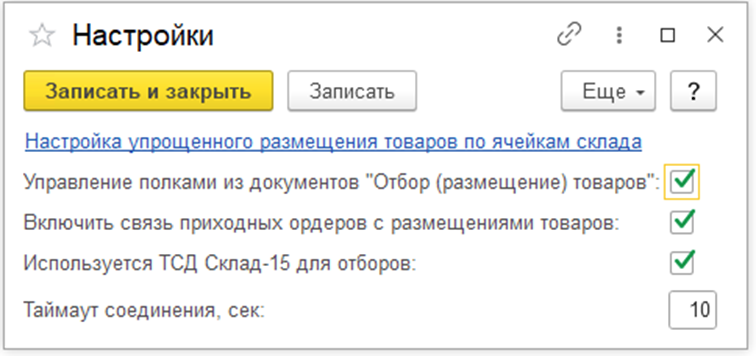
Рис. 21
При включении опции «Управление полками из документов «Отбор (размещение) товаров»» в форме документа «Отбор (размещение) товаров» появляется кнопка «Управление полками», нажав на которую можно перейти в форму управления полками (см. рис.22, выделено зеленым).
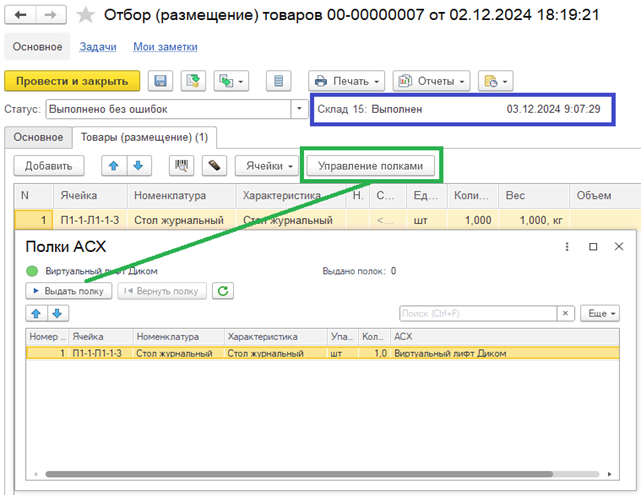
Рис. 22
При включении опции «Включить связь приходных ордеров с размещением товаров» появляется связь отбора с приходным ордером, на основании которого он сделан. (см. рис.23)

Рис. 23
При включении опции «Используется ТСД Склад 15 для отборов» на форме документа «Отбор (размещение) товаров» появляются поля «Склад 15», где указывается статус документа в системе «Mobile SMARTS (Склад 15)», и дата статуса (см. рис.22, выделено синим), если данный документ был отработан с помощью ТСД.
УПРАВЛЕНИЕ ПОЛКАМИ
Данный инструмент позволяет вручную выдавать и возвращать полки лифта непосредственно из расширения «ДиКом WANLO» (см. рис.24)
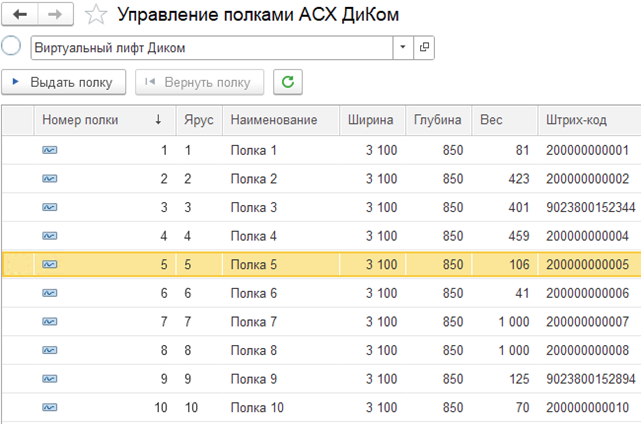
Рис. 24
Управление полками доступно пользователям «1С:Предприятие» с полными правами или с ролью «Администратор АСХ».
Пользователям с ролью «Оператор АСХ» доступно управление полками тех АСХ, где они включены в список пользователей с опцией «Управление в 1С».
Для выдачи полки необходимо нажать кнопку «Выдать полку». Выдача полки занимает некоторое время, в течение которого пиктограмма круга в строке с полкой будет желтой. При успешном завершении выдачи полки пиктограмма круга станет зеленой, при неуспешном - красной. Причина ошибки выводится в сообщении пользователю. (см. рис.25,26)
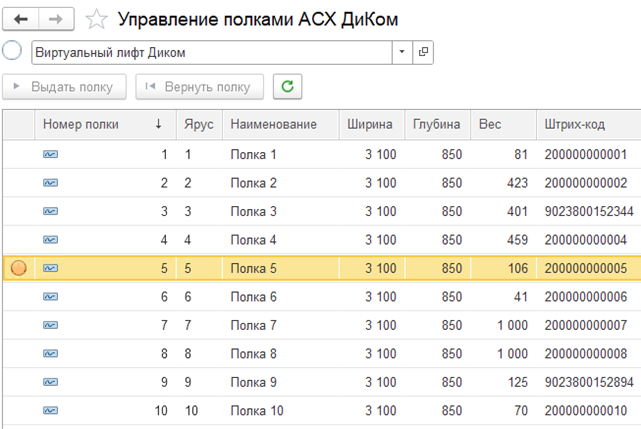
Рис. 25
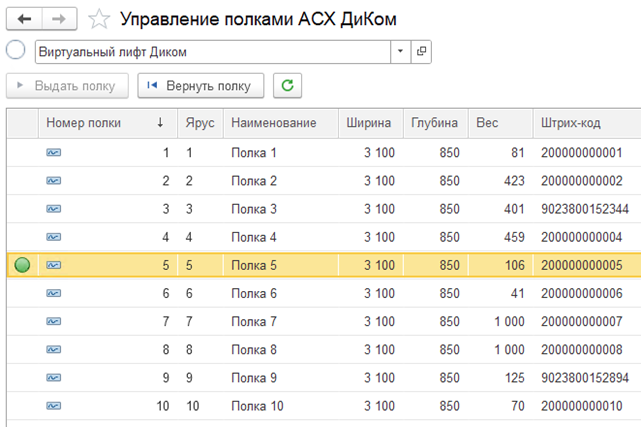
Рис. 26
Для автоматизированной системы хранения с одной зоной выдачи можно выдать только одну полку, чтобы выдать другую полку, необходимо вернуть выданную.
Если зон хранения две, то единовременно можно выдать две полки.
Для автоматизированных систем типа «карусель» возврат полки происходит автоматически при выдаче следующей полки.
ПЕРЕЧЕНЬ АСХ
Для добавления в перечень АСХ нового лифта необходимо нажать кнопку «Создать» или «Создать новый элемент копированием текущего». Откроется форма настройки (см. рис.27,28).
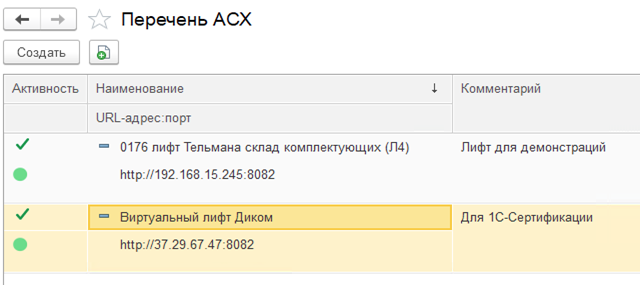
Рис. 27
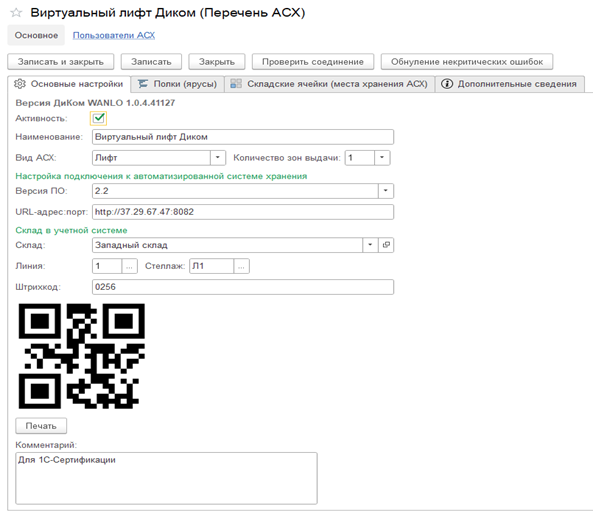
Рис. 28
ОПИСАНИЕ НАСТРОЕК АСХ
ОСНОВНЫЕ НАСТРОЙКИ
- Активность – при выключенной опции отключается периодический опрос лифта на предмет его доступности, рекомендуется включать активность только для тех лифтов, которые используются.
- Наименование – наименование вашего лифта, которое задается произвольно.
- Вид АСХ - необходимо выбрать вид из списка доступных «карусель», «лифт» или «тяжелый лифт». В зависимости от вида АСХ меняется логика управления полками. Например, для лифтов вида «карусель» нет необходимости возвращать полку, она возвращается автоматически при выдаче другой полки.
- Количество зон выдачи – по умолчанию одна, но может быть и больше. От количества зон выдачи зависит логика работы с полками. Если зона одна, то единовременно можно выдать только одну полку.
- Версия ПО (фактически это версия API лифта) – по умолчанию устанавливается версия 2.2, но для старых лифтов есть возможность указать версию 1.6.
- URL-адрес: порт – адрес и порт http-сервиса лифта. Например: http://37.29.67.47:8082
- Склад – для лифта должен быть сопоставлен склад в «1С:Предприятие».
- Линия и Стеллаж. Если у склада в «1С:Предприятие» включена адресность и настроен учет по ячейкам, то необходимо указать какой линии и какому стеллажу соответствует ваш лифт.
- Штрихкод – уникальное буквенное или цифровое название вашего лифта, которое не присвоено другим лифтам ДиКома в вашей организации. Например, серийный номер лифта, указанный на этикетке поставщика в зоне выдачи.
Изменения настроек следует подтверждать кнопкой «Записать» или «Записать и закрыть».
Можно распечатать данный штрихкод в виде QR и наклеить в удобном месте перед зоной выдачи.
- Комментарий. Можно оставить любой комментарий, например, для хранения какой номенклатуры предназначен данный лифт.
ПРОВЕРИТЬ СОЕДИНЕНИЕ И ИНДИКАТОРЫ ЛИФТА
Проверка доступности лифта по ip-адресу. Результат проверки выводится внизу. (см рис. 29) Кроме того, при доступности лифта по ip-адресу в списке лифтов слева горит зеленый индикатор. Если имеются неполадки, то горит красный. Если лифт не доступен, то горит серый.
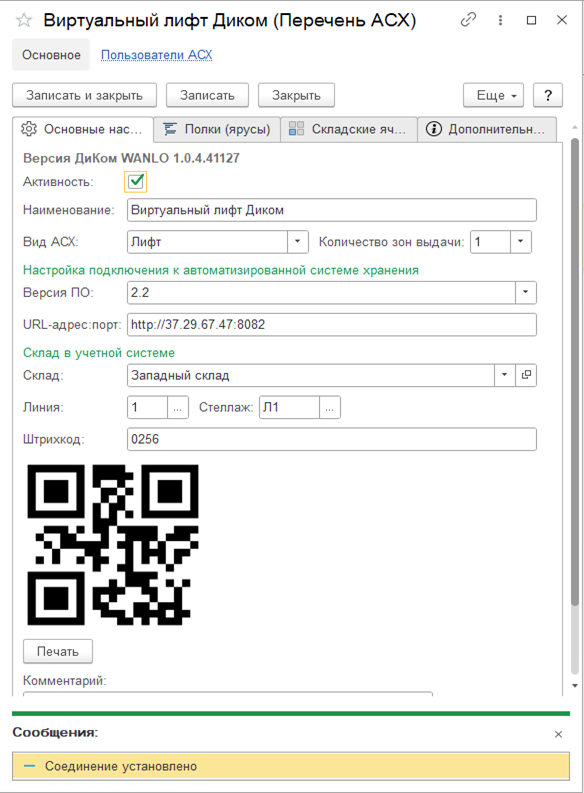
Рис. 29
Желтый индикатор означает, что лифт выполняет операцию. (см. рис.30)
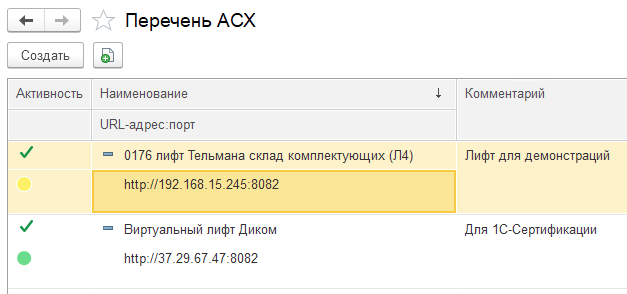
Рис. 30
ОБНУЛЕНИЕ НЕКРИТИЧЕСКИХ ОШИБОК
Некритические ошибки – это ошибки, возникшие в результате штатной работы лифта, но мешающие выполнению алгоритма складской операции. Например, срабатывание датчика барьера безопасности, когда в зоне выдачи зафиксировано движение постороннего предмета или руки человека. Движение полки будет остановлено. Но при нажатии этой кнопки ошибка сбросится и полка поедет дальше, (если, конечно, причина срабатывания датчика была устранена). (см. рис.31)
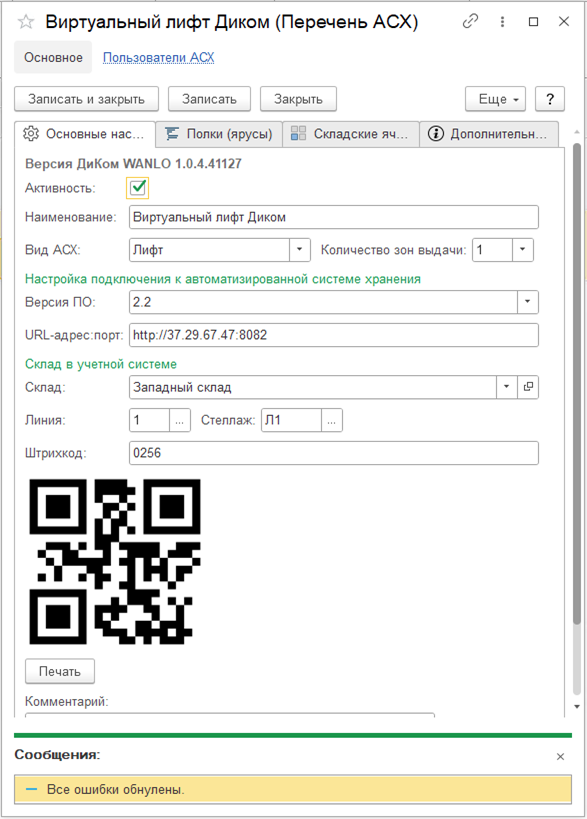
Рис. 31
ДОБАВЛЕНИЕ ПОЛЬЗОВАТЕЛЕЙ АСХ, НАСТРОЙКА ИХ ПРАВ
Работа с общими настройками, настройками АСХ (и управление полками) доступна пользователям с полными правами в «1С:Предприятие», или с ролью «Администратор АСХ» из расширения «ДиКом WANLO».
Для того, чтобы пользователь, не имеющий прав вышеуказанных ролей мог управлять полками определенного лифта, необходимо:
● типовым средствами «1С:Предприятие» присвоить ему роль «Оператор АСХ» (из расширения «ДиКом WANLO»);
● в настройках АСХ добавить его в список пользователей АСХ «Пользователи АСХ» «Создать» (см. рис.32)
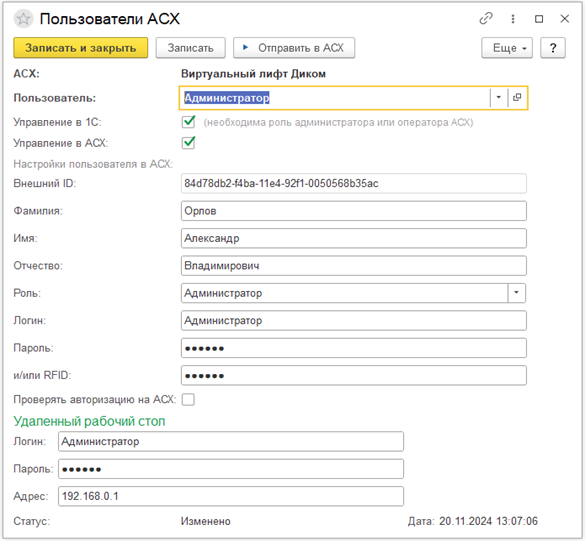
Рис. 32
Пользователь – выбирается пользователь из списка пользователей «1С:Предприятие»
Управление в 1С – дает возможность управления полками из «1С:Предприятие»;
Управление в АСХ – дает возможность управлять полками непосредственно с лифта;
Внешний ID – по кнопке "Сгенерировать" создается уникальный ID;
Фамилия, Имя, Отчество, пароль и/или RFID (если необходима авторизация по карточке)
Далее указываем необходимость авторизации.
Удаленный рабочий стол – это данные для подключения к удаленному рабочему столу, например, вашего ПК прямо с монитора лифта, когда возникает необходимость что-то уточнить и не бежать к рабочему месту «1С:Предприятие».
ПОЛКИ (ЯРУСЫ)
Для того, чтобы управлять полками лифта, необходимо на вкладке «Полки (ярусы)» нажать кнопку «Обновить список полок». При этом список полок будет заполнен (или обновлен, если он уже был заполнен) по данным, введенным непосредственно на лифте.
В форме редактирования полки можно произвольно указать ее штрихкод, привязку к ярусу складского места, разрешить или запретить редактирование полки на стороне лифта. При нажатии на кнопку «Записать» («Записать и закрыть») реквизиты полки будут выгружены в лифт (см. рис.33).
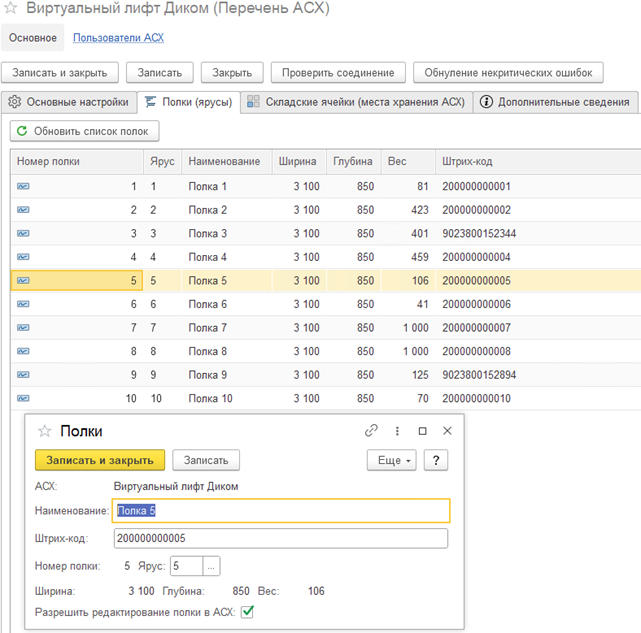
Рис. 33
СКЛАДСКИЕ ЯЧЕЙКИ (МЕСТА ХРАНЕНИЯ АСХ)
На вкладке «Складские ячейки (места хранения АСХ)» можно задать соответствие между ячейками склада «1С:Предприятия» и полками лифта, а также задать параметры ячейки (ширину, глубину, точки нахождения на осях Х и Y). А внизу выводится QR из карточки ячейки в учетной системе “1С:Предприятие” для быстрого сканирования с ТСД.
По кнопке «Отправить в АСХ» введенные параметры выгружаются в лифт и соответственно, удаляются из лифта кнопкой «Удалить из АСХ»
Ось X – это длина, а ось Y – это глубина полки, указанные в паспорте к изделию.
Кнопка «Обновить по списку ячеек склада 1С» выводит список ячеек склада, привязанных к данному лифту и отправленных в АСХ (т.е. тех, у которых введены координаты), а также обновляет параметры этих ячеек, если их скорректировали с помощью ПО лифта. (см. рис. 34,35)
Кнопка «Показать все» показывает список всех ячеек склада на данном лифте (т.е. тех, у которых в адресе указан стеллаж (лифт), например, Л1. (см. рис.34)
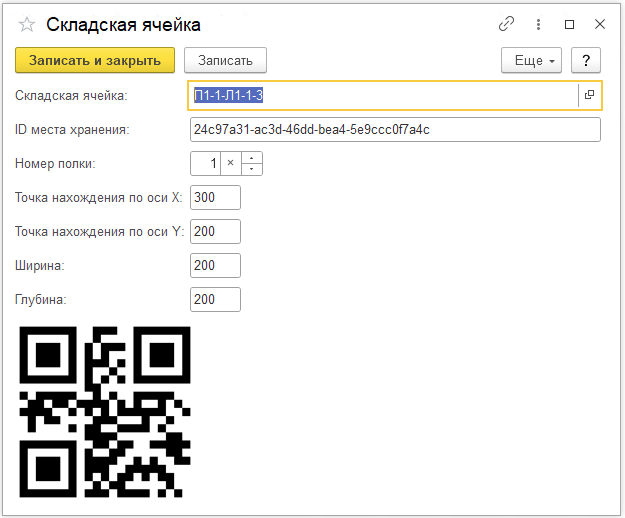
Рис. 34
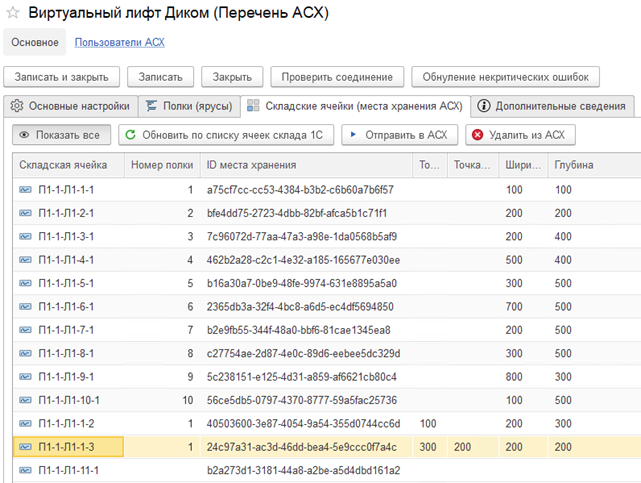
Рис. 35
ИНТЕГРАЦИЯ С "MOBILE SMARTS" (СКЛАД 15)
Для того, чтобы платформа Mobile SMARTS распознавала, что работает с Лифтом и могла отдавать команды на движение полок, соблюдаются следующие правила адресации: в названии стеллажей для Лифтов резервируются три буквы: Л, К и Т (Лифт, Карусель и Тяжелый лифт) и их название имеет вид «буква – цифра», например Л1 или К1 или Т1. В структуре ячейки обязательный минимум элементов начинается от Стеллажа до Позиции, т.е. Л1-01-01 (см рис.38)
Применительно к Лифтам, ячейка – это всегда позиция (по терминологии 1С:Предприятие 8.3). Даже если полка Лифта не разделена на позиции, одна позиция должна быть создана, т.к. к ней привязан функционал Mobile SMARTS, например, подсветка ячеек
Одна группа складских ячеек это и есть один лифт. Например, П1-1-Л1-1-3 (см рис.36)
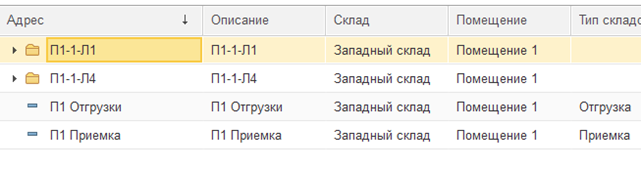
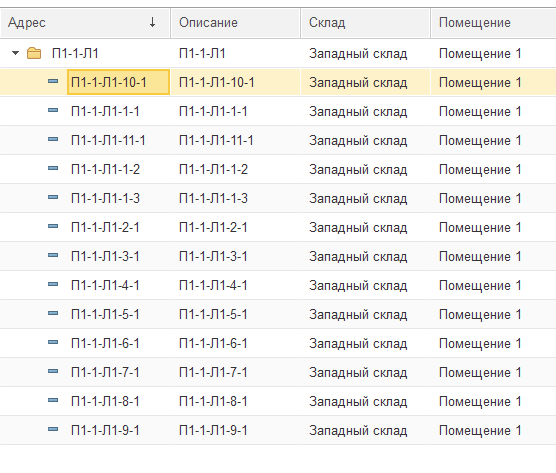
Рис. 36
При этом в карточке ячейки стеллаж – это и есть уникальное название вашего лифта. Например, Л1.
Ярус – это полка лифта.
Позиция – это место хранения внутри полки. Если внутри полки нет дробления на позиции, то конечный адрес полки можно указать, например, с цифрой 01 на конце.
Полный адрес со всеми элементами может выглядеть примерно так. (см. рис.37)

Рис. 37
ДОПОЛНИТЕЛЬНЫЕ СВЕДЕНИЯ
Под кнопкой «Сведения о поставщике» выводятся полезные сведения о подключенном лифте, включая ссылку на опубликованные паспорта и инструкции к вашему изделию, а также контакты технической поддержки. Для обновления сведений можно нажать эту кнопку. (см. рис.38). Если данных не хватает, их надо заполнить в ПО лифта и обновить в расширении через нажатие указанной кнопки. Если нет физической связи с лифтом, то сведения не обновятся, информации не будет.
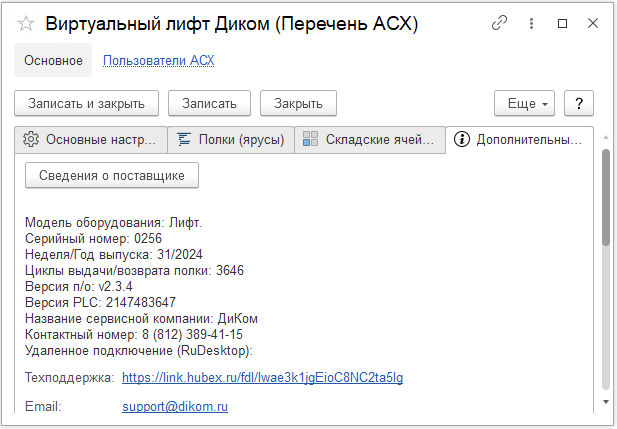
Рис. 38
Глава 4. Установка Mobile SMARTS с помощью инсталлера Диком
Установка Mobile SMARTS с помощью инсталлера Диком
УСТАНОВКА
- Запускаем инсталлер
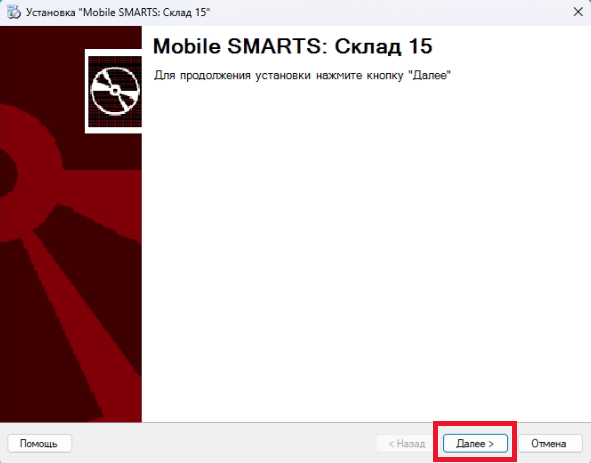
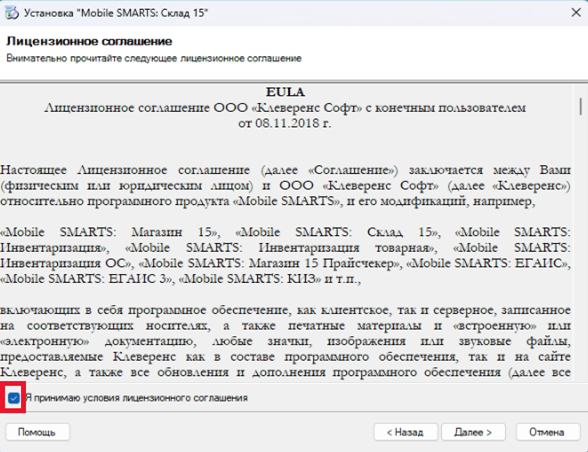
2. Соглашаемся
3. Выбираем учетную систему. В нашей интеграции это "1С:Предприятие 8"
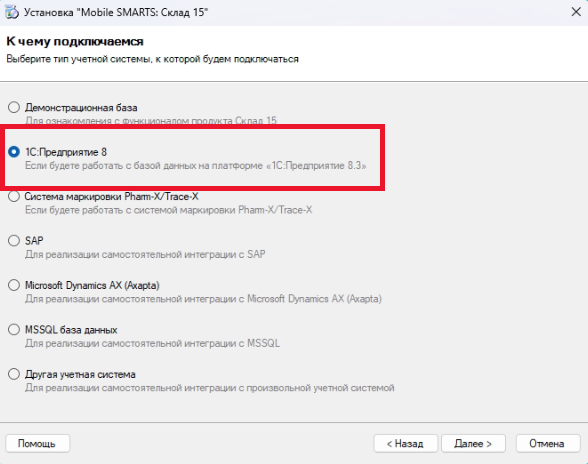
4. Выбрать либо УТ Диком, либо ERP Диком. (что установлено у клиента)
Если выбрать базу "1С:Предприятие 8" без названия "Диком", то будет установлен стандартный шаблон настроек "Mobile SMARTS" без поддержки "Диком АСХ" и интеграция работать не будет.

5. Выбираем склад
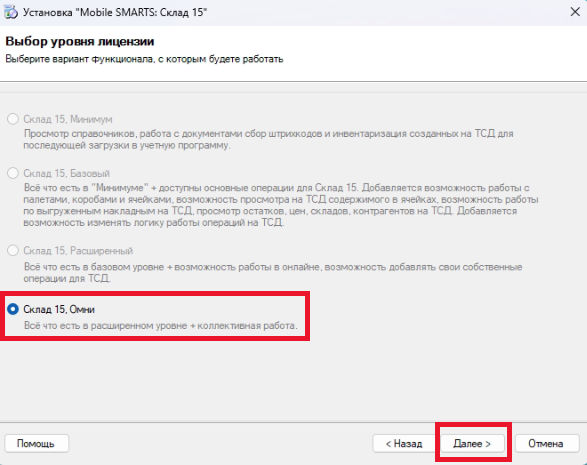
6. Идет загрузка, поэтому должен быть выход в интернет
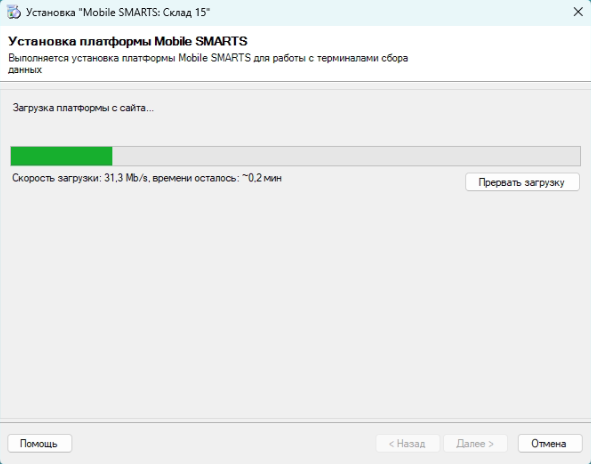
7.
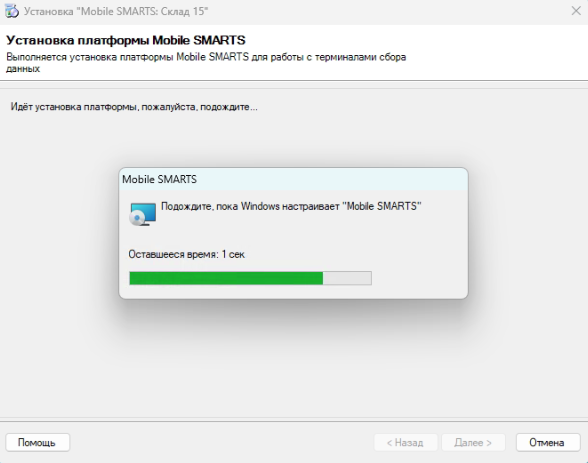
8.
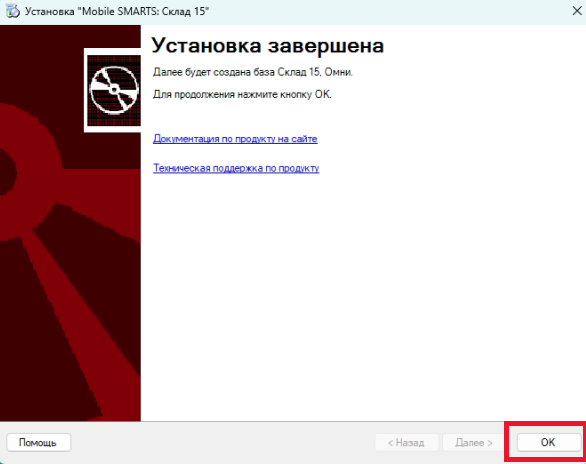
9. Выделить мышью базу и нажать “Открыть”
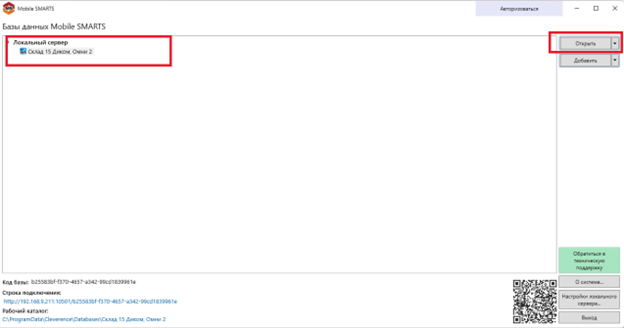
10. Начинаем подключаться к "1С:Предприятие 8"
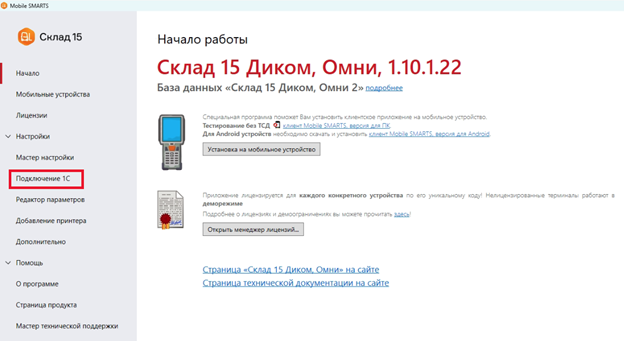
11.
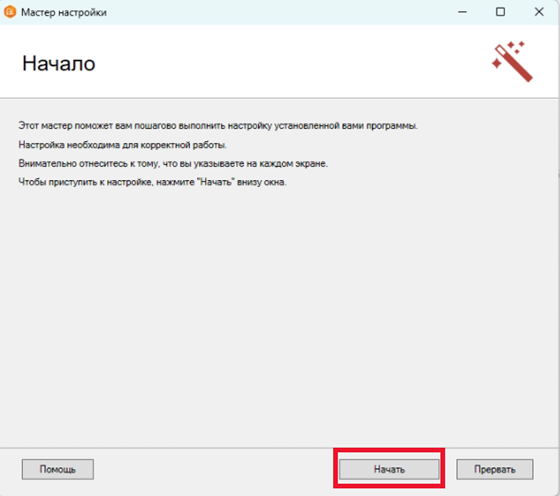
12.
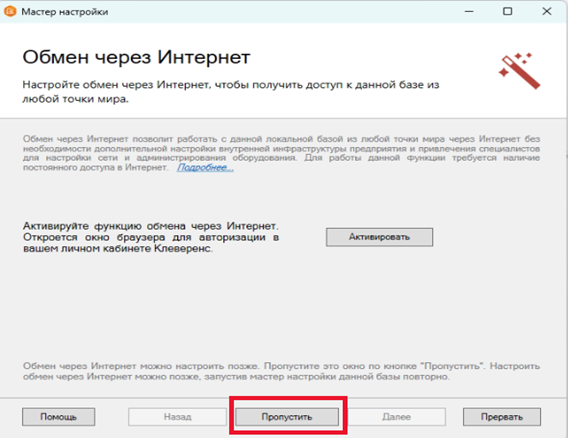
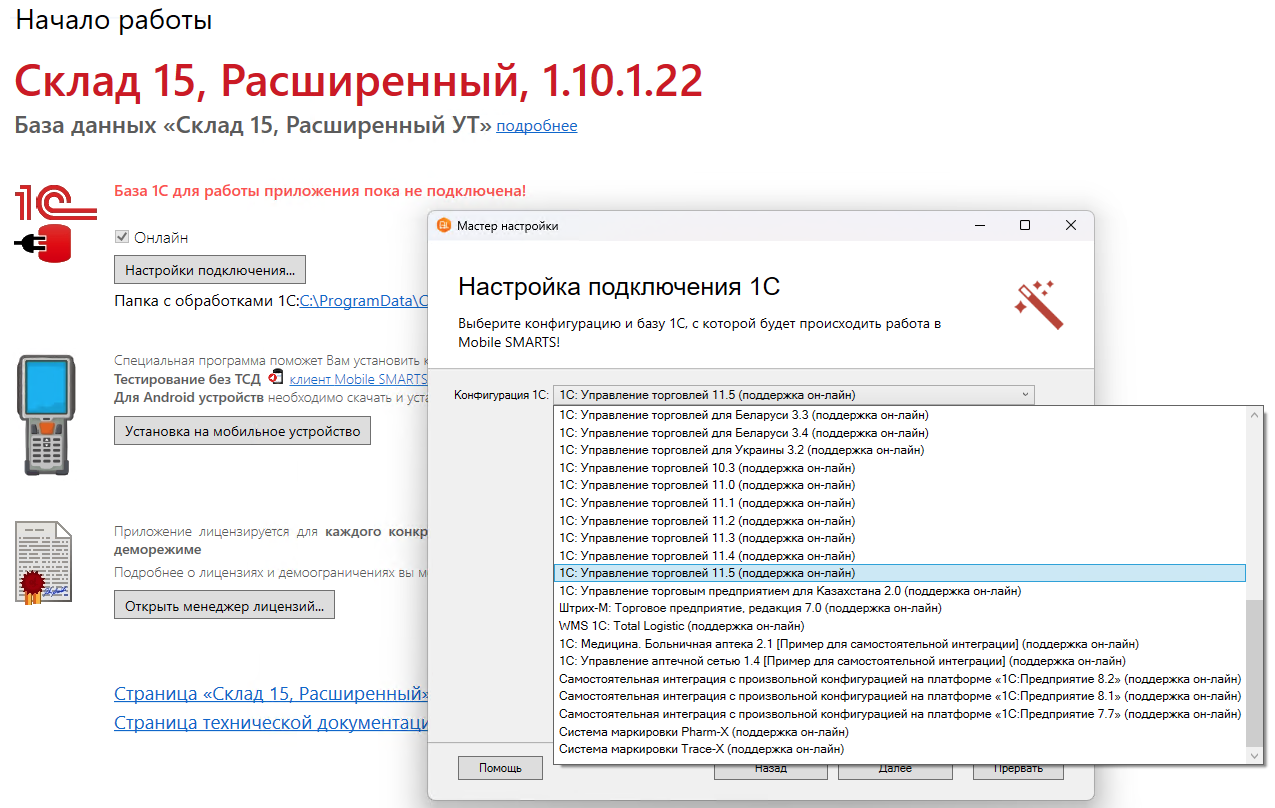
13. Выбрать базу, которая установлена у клиента, например, "1С: Управление торговлей 11.5 (поддержка онлайн)"
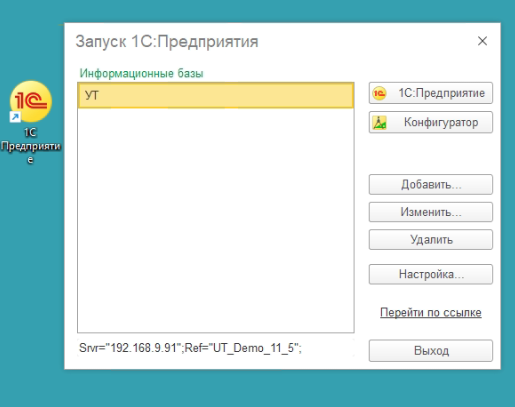
14. Выбрать базу, которую мы занесли в список баз ярлыка "1С:Предприятие 8". Например, УТ
см. Главу 2, п.2 и рис. 15 ниже

15.
16.
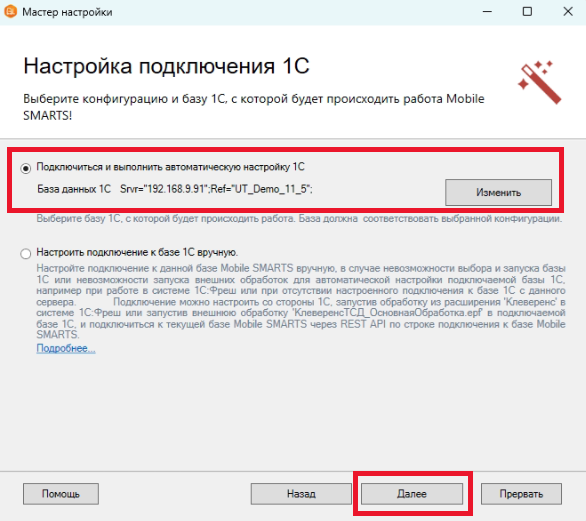
17. Ввести пароль уч. записи с правами администратора (см. Главу 2)

18.
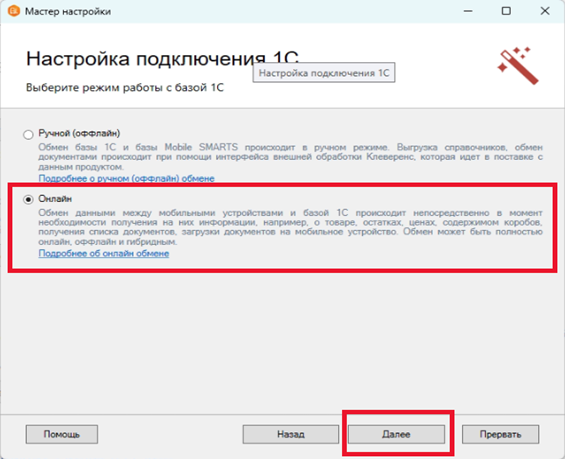
19. Как правильно написать ссылку см Главу 2. и путь опубликованной базы "1С:Предприятие 8". К нему добавляется путь web/http-сервису "Клеверенс"
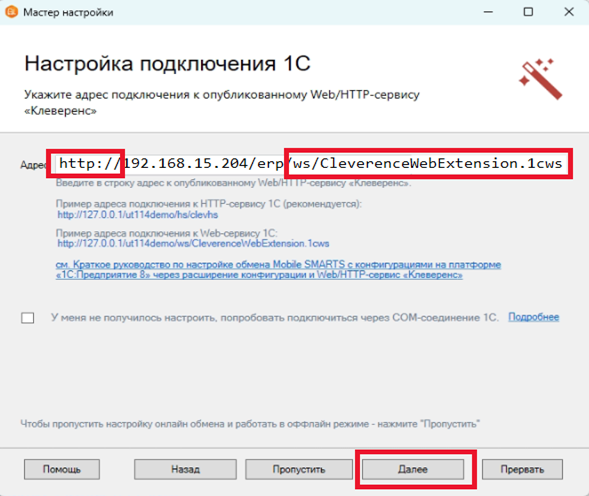
20. Снова вводим логин и пароль администратор, указанный в п. 17.
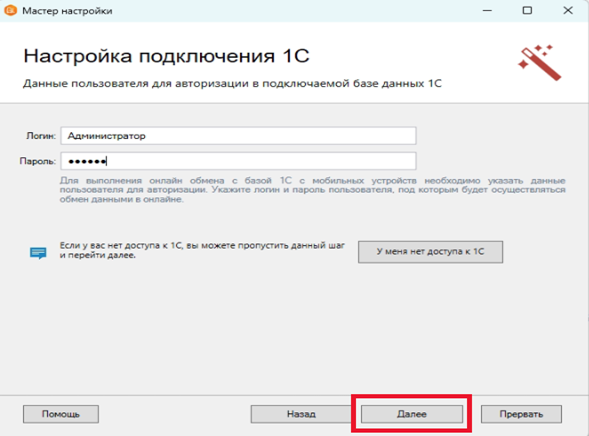
21.
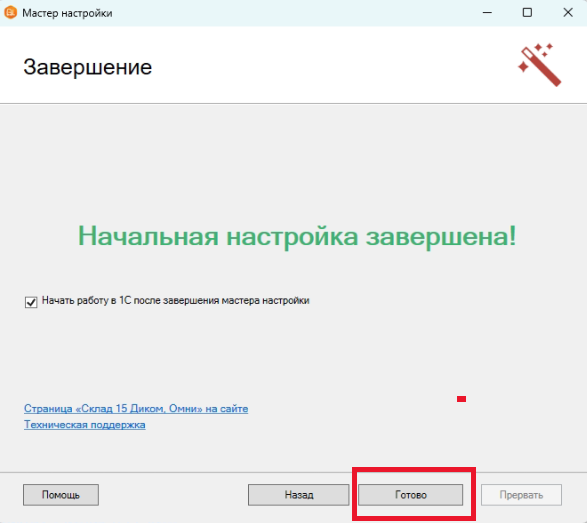
22.
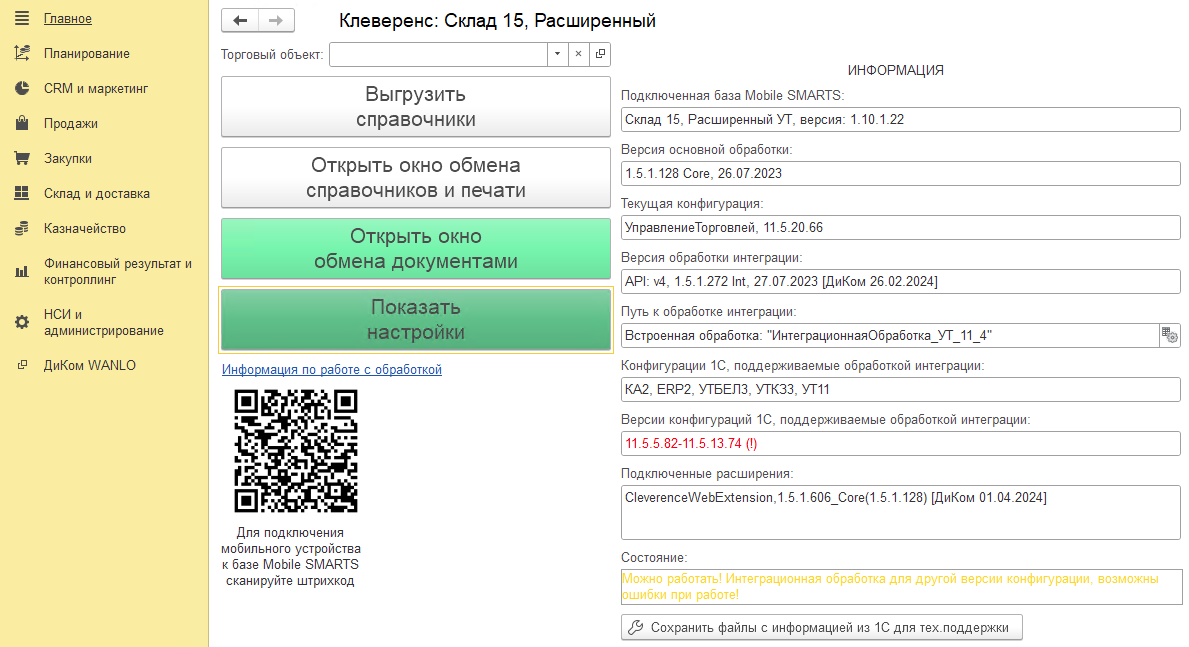
Запускается обработка Клеверенс. Все должно запуститься без проблем. См. 22
Вручную запустить обработку надо через: НСИ и Администрирование – Печатные формы, отчеты и обработки – Дополнительные отчеты и обработки – КлеверенсТСД_ОсновнаяОбработка – Выполнить.
23. Выгрузить справочники.
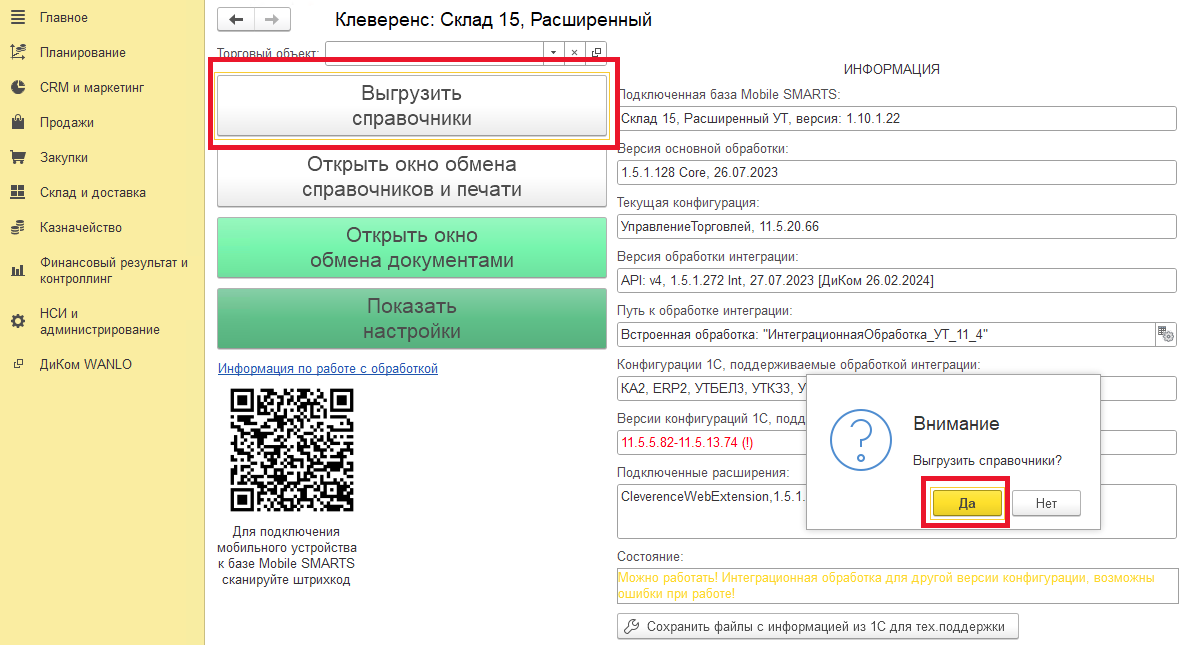
24.
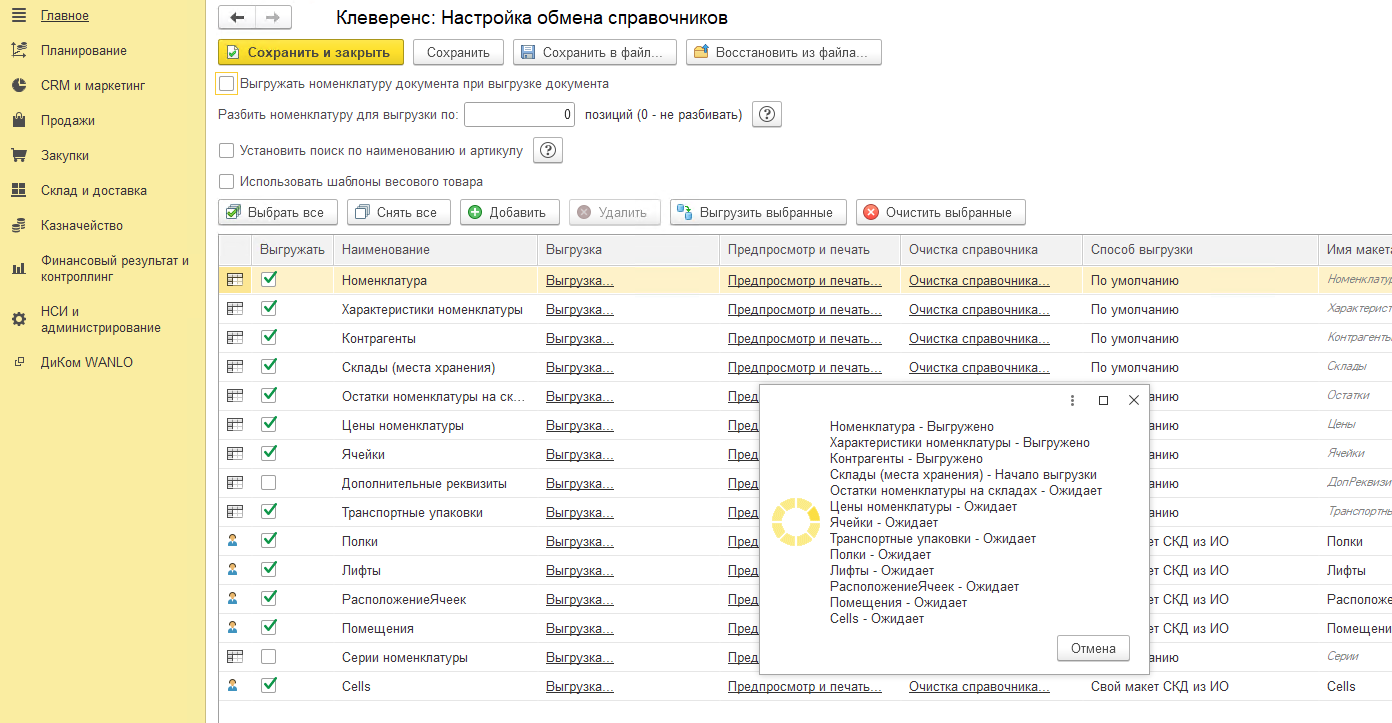
25. Результат выгрузки. Все выполнено. Сохранить и закрыть.

ПРОВЕРИТЬ КОРРЕКТНОСТЬ УСТАНОВКИ
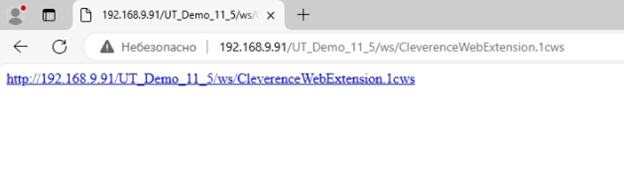
26. Перейти по ссылке с учетом IP-адреса. И ввести Логин и пароль администратора базы 1С.
Например, http://192.168.9.91/UT_Demo_11_5/ws/CleverenceWebExtension.1cws
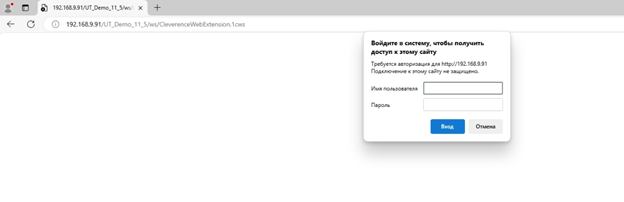
27. Открыть ссылку примерно как на рисунке ниже
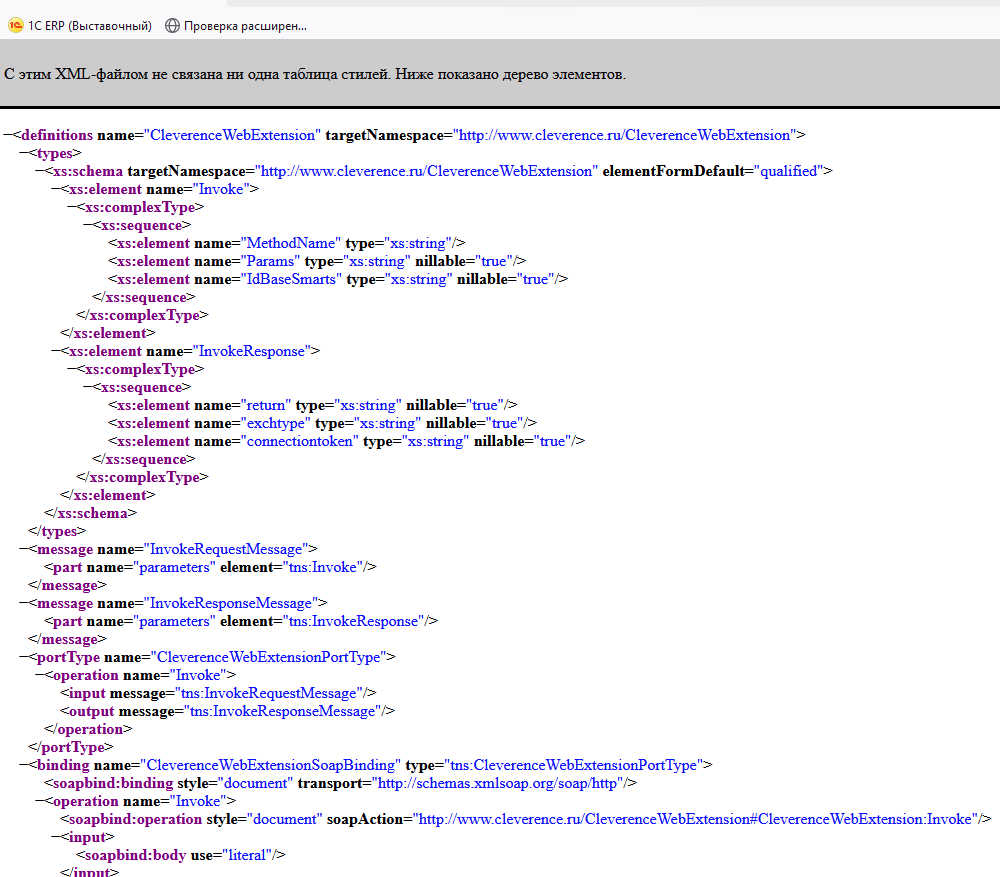
28. Успешный результат должен выглядеть так
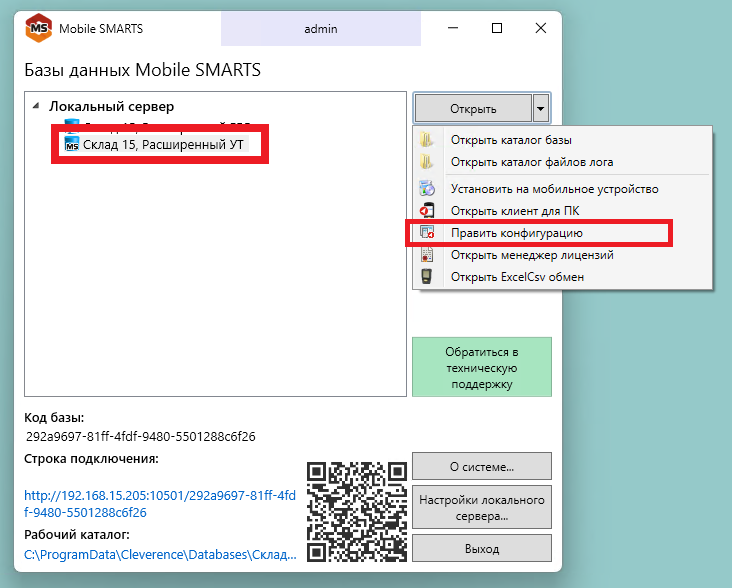
29. Открыть панель управления Mobile SMARTS

30. В панель управления открыть «Править конфигурацию»
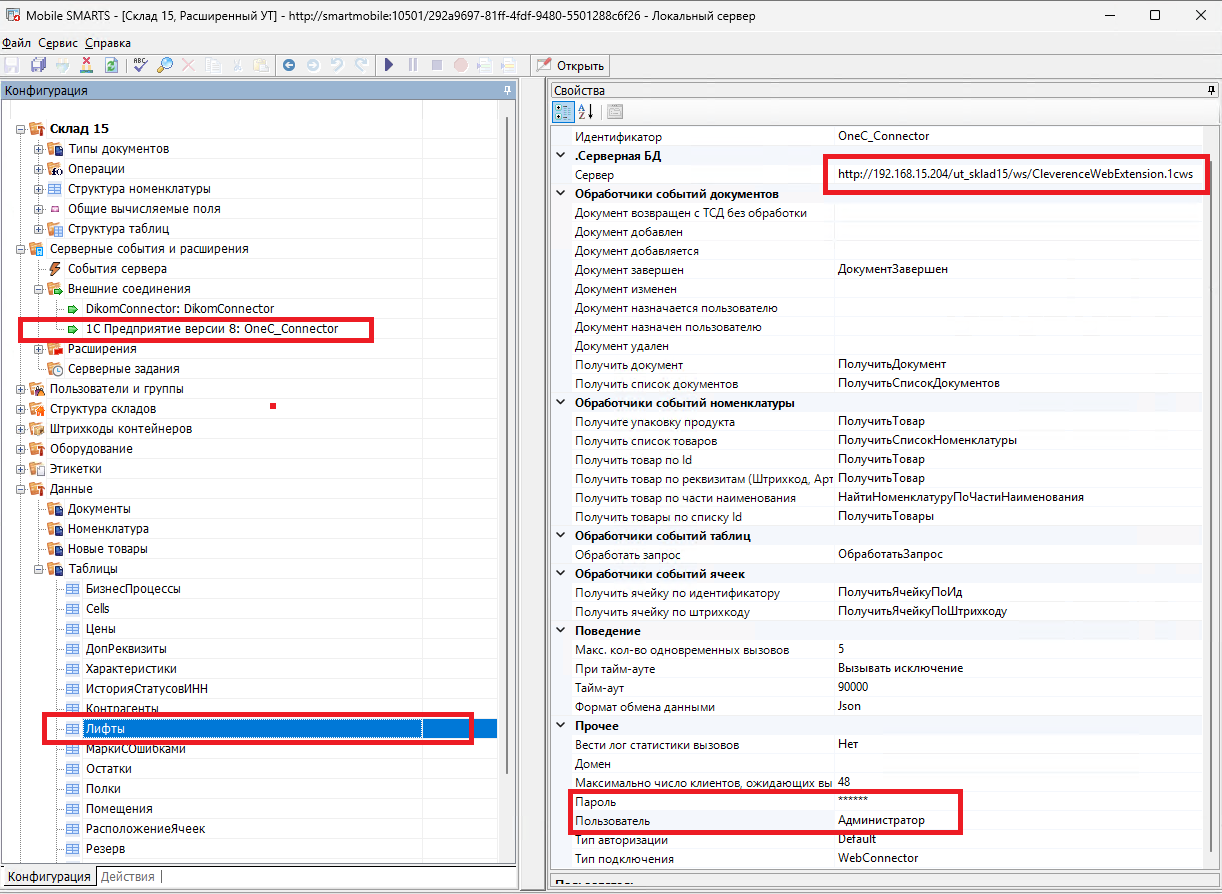
31. Убедиться, что созданы 2 ключевых объекта: коннектор к серверу 1С со ссылкой типа
http://192.168.9.91/UT_Demo_11_5/ws/CleverenceWebExtension.1cws и Лифты.
32. В панели управления Mobile SMARTS открыть «Клиент для ПК» он же на эмулятор ТСД.
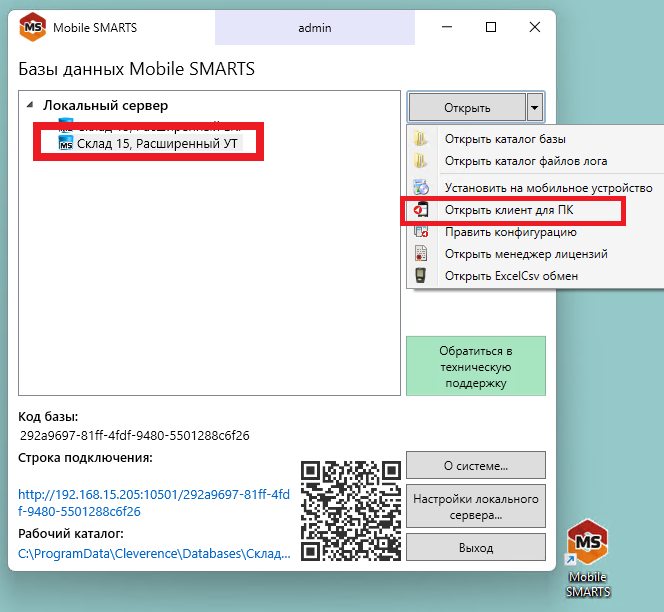
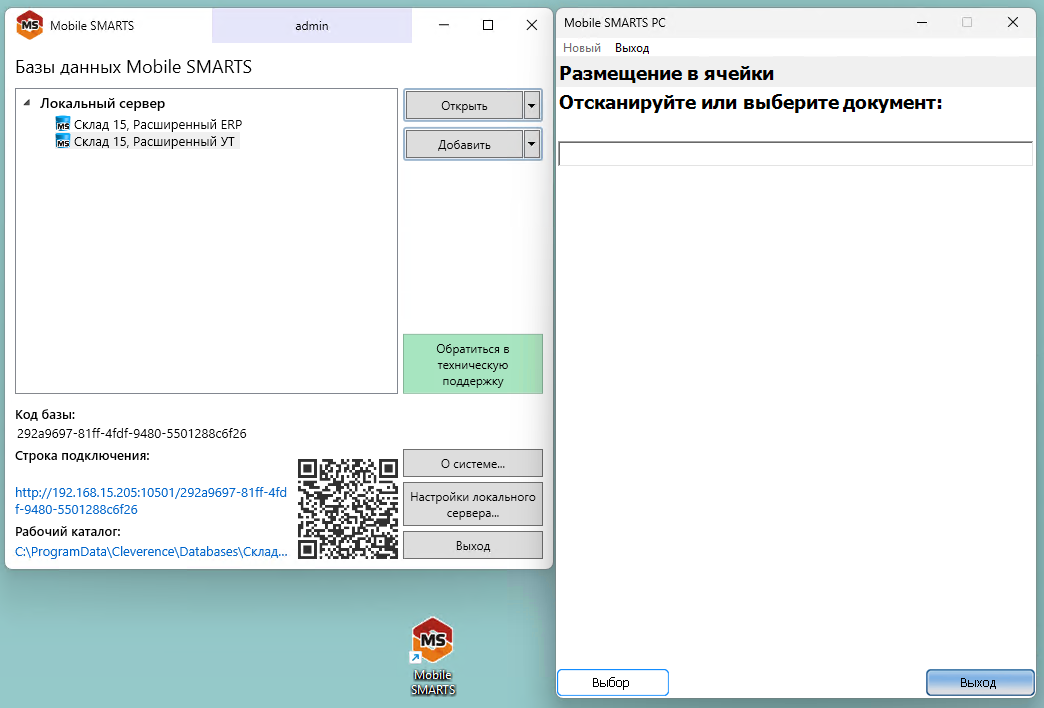
33. Нажать пункт меню, например, Размещение в ячейки.
Пункты меню можно называть по своему усмотрению в конфигураторе
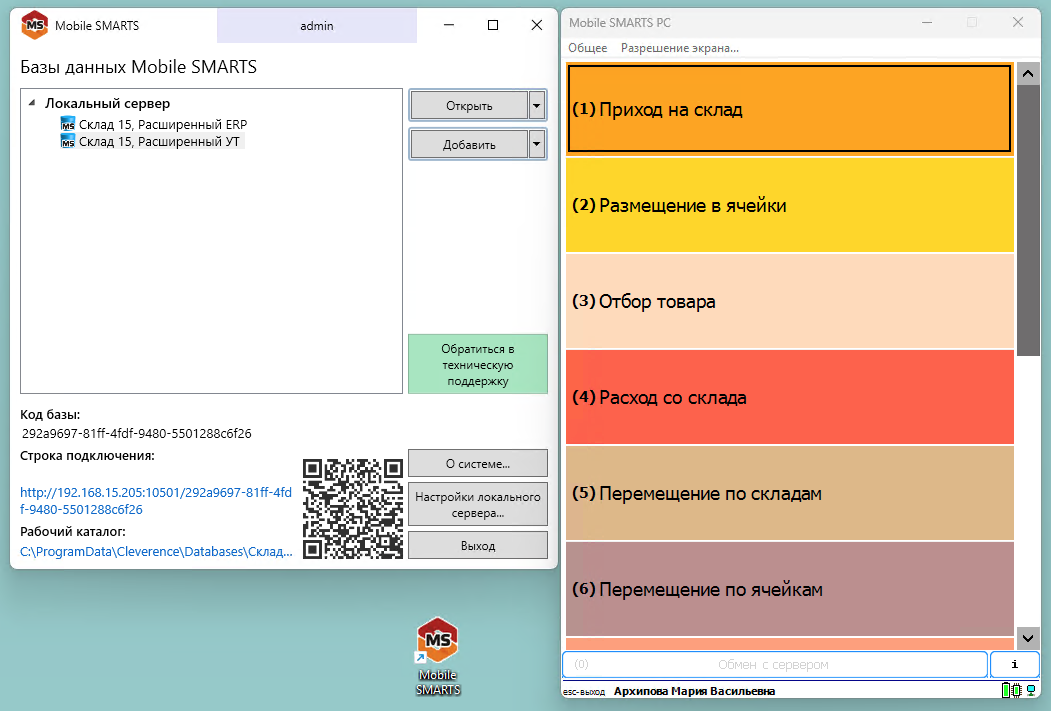
34. Не должно быть никаких ошибок. Эмулятор готов к работе, связь с сервером Mobile SMARTS есть
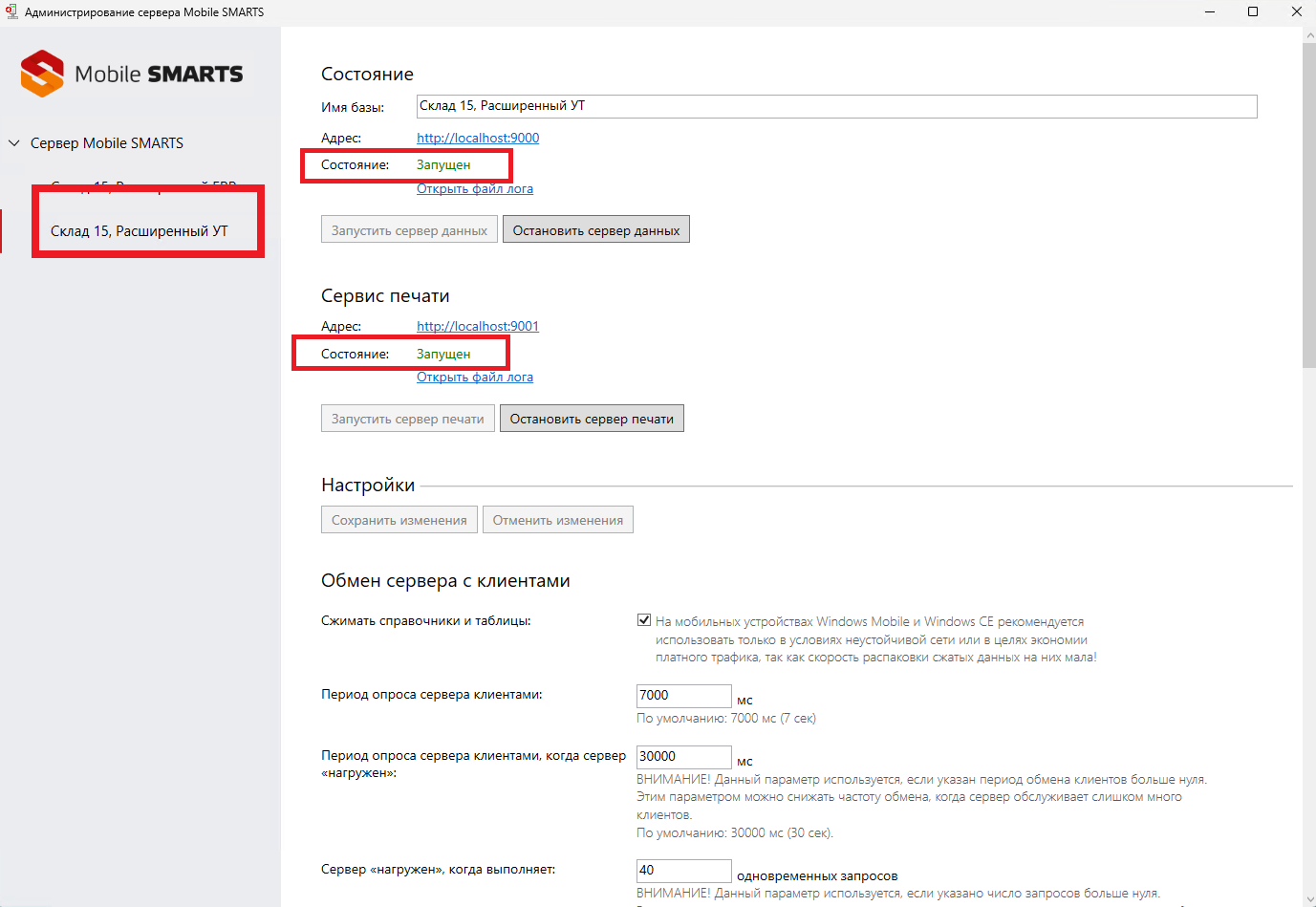
35. Открыть настройки локального сервера, выделив мышью нужную базу.

36. Проверить, что службы запущены
УСТАНОВКА ПРОГРАММНОГО ОБЕСПЕЧЕНИЯ НА ТСД
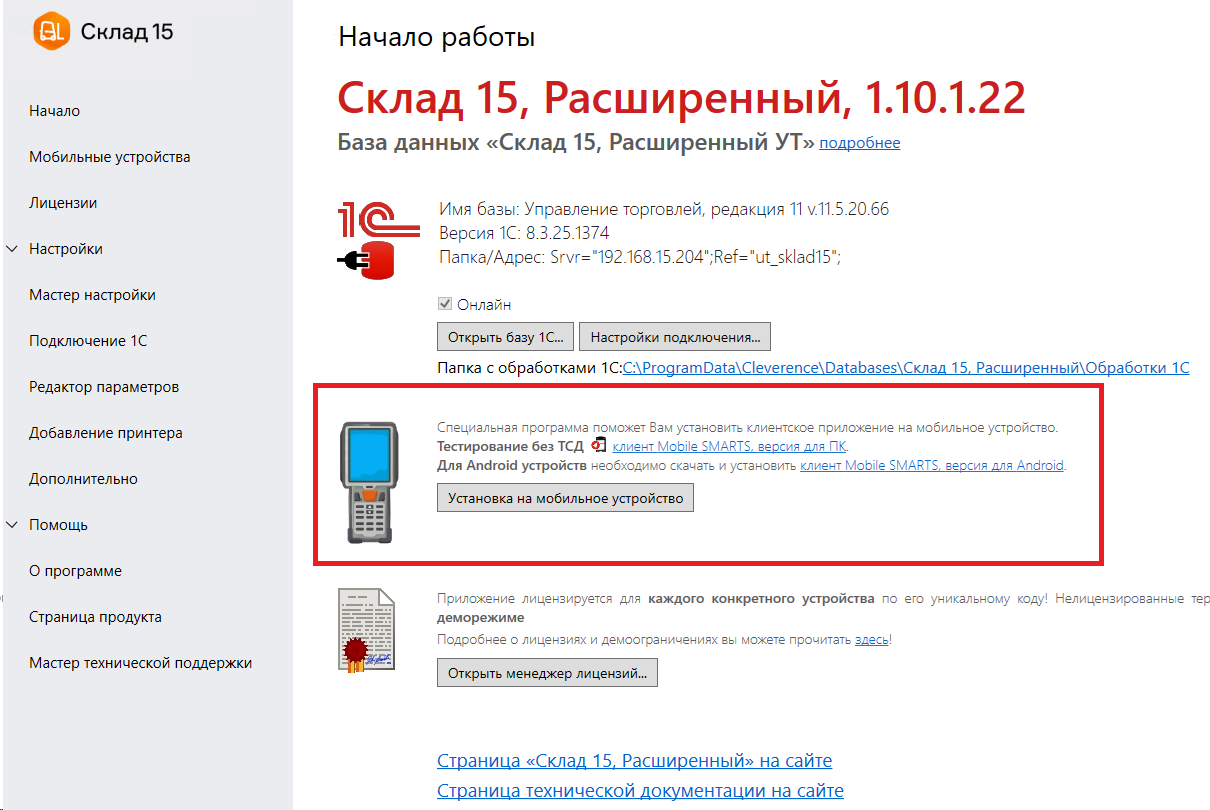
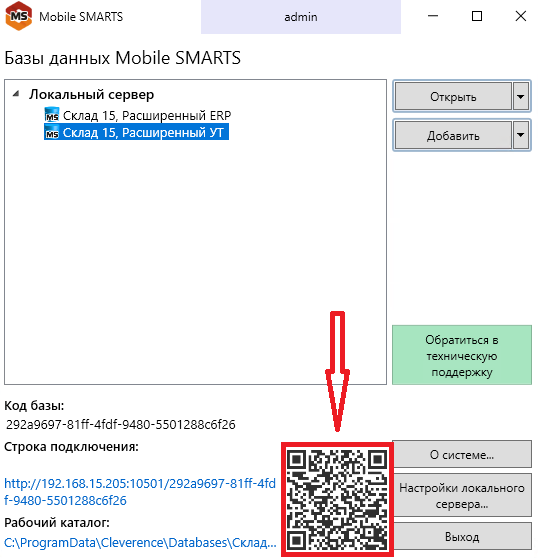
После установки на ТСД надо отсканировать QR-код сервера Mobile SMARTS
И отсканировать лицензию ТСД, которую заранее купили.
38. Подключить мобильный принтер этикеток к ТСД через Bluetooth
39. Подключить стационарный принтер этикеток к Mobile SMARTS. Открыть конфигуратор – Оборудование – Принтеры и подключить принтер, см рис. 39
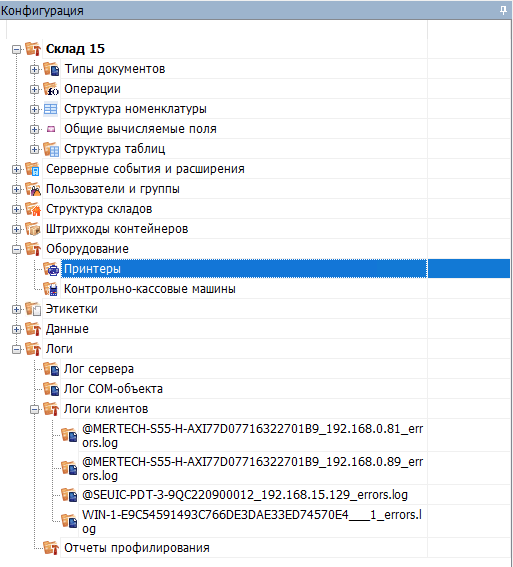
Например
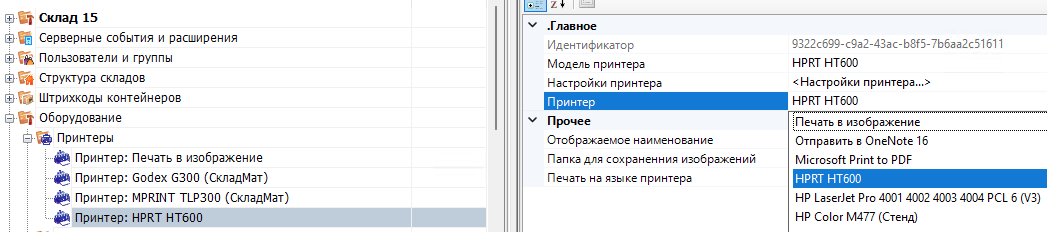
Глава 5. Пуско-наладка интеграции "Диком АСХ" и "1С:Предприятие 8"
Установленная интеграция и подготовительные действия пуско-наладки
По итогу установки программного обеспечения в предыдущих главах мы имеем:
- База "1С:Предприятие 8" в клиент-серверном режиме, опубликованная на web-сервере,
- Расширение "Диком WANLO" установленное в базе "1С:Предприятие 8" и настройка минимум одного Лифта.
- Программное обеспечение "Mobile SMARTS", установленное на выделенном сервере,
- АСХ Диком (Лифт или Карусель, далее Лифт) с предустановленной версией "СУАС Диком" не ниже 2.2 и лицензией не ниже "Расширенная-1"
- ТСД (терминал сбора данных) на базе Андроид,
- Принтера этикеток и обычные принтера А4 при необходимости.
- Для примера берем логин Администратор и Пароль 123456 и учетную систему "1С:Предприятие 8" - ERP
Порядок действий пуско-наладки:
- На ПК Лифта сменить пользователя на Администратор и пароль 123456 и включить расширенный режим: Общие настройки – Версия ПО – Расширенная 1 – Сохранить.
- Авторизоваться на сервере "1С:Предприятие 8" и сервере Mobile SMARTS: логин Администратор и пароль 123456
- На сервере "1С:Предприятие 8" открыть ERP и ввести учетные данные Администратор и пароль 123456
- В ERP перейти в «ДиКом WANLO» – Перечень АСХ и настроить подключение в Лифту, назвать его, например "Лифт №1"и настроить 2 полки: полка 1 и полка 2. Установить штрихкод лифта, например его серийный номер, 0176.
- Вернуться в «ДиКом WANLO». Перейти в Управление полками. Лифт №1. Выдать полку 1, дождаться выдачи, убедиться,что полка выехала. Потом вернуть полку 1, дождаться ее возврата. Повторить то же самое с полкой 2.
- Настроить в каждой полке по одной ячейке.
- Убедиться, что ТСД заряжен и готов к работе. Установлена программа Склад 15. Открыть программу Склад 15, авторизоваться под пользователем 1 (это пользователь по умолчанию), и проверить что обмен с сервером работает. Внизу нажать кнопку Обмен с сервером и там не должно быть ошибок. В главном меню Настройки – Склад. д.б. выбран склад, к которому привязан наш Лифт в ERP.
- Взять мобильный принтер этикеток, проверить, что он заряжен, лента этикеток 58x40 вставлена.
- Проверить, что стационарный принтер этикеток включен, лента с этикетками заправлена.
- В расширении "Диком WANLO", нажать кнопку Печать, распечатать штрихкод лифта, наклеить на видное место, например на стойку Лифта.
- Проверить что обычный принтер А4 включен, бумага вставлена и возможность печати на него с ПК кладовщика имеется.
- Создать (или уже создано) 2 склада: Склад-1 и Склад-2, первый из которых может быть неордерным и неадресным, а второй, к которому привязан Лифт, ордерный, адресный с использованием Помещения. К Складу-2 привязан Лифт. Создадим 2 ячейки: одну на полке 1, вторую на полке 2. Итого, адрес ячеек Лифта на Складе-2 будет выглядеть: П1-1-Л1-1-1 (Помещение-1, линия 1, Лифт (он же стеллаж) 1, полка 1, позиция (ячейка) 1. и аналогично П1-1-Л1-2-1.
- На ТСД открыть приложение Склад 15 и в настройках выбрать Склад-2
- В ERP создать одну номенклатуру, например, Тестовая номенклатура, упаковку для нее и штрикод.
- В ERP открыть Склад и доставка – Отчеты по складу – Остатки на складах (доступно). В настройках выставить Склад-1, «Сформировать» и убедиться, что Тестовая номенклатура есть на остатках минимум 1 штука. Если нет, то через ввод остатков номенклатуры на Складе-1 создать остаток, например 1 штука.
Приемка номенклатуры
ПЕРЕМЕЩЕНИЕ ТЕСТОВОЙ НОМЕНКЛАТУРЫ СО СКЛАДА-1 НА СКЛАД-2 В ЛИФТ
Примем Тестовую номенклатуру со Склада-1 на Склад-2, Помещение-1, Лифт и ячейку: П1-1-Л1-1-1
Для этого: ERP – Внутренние документы. Создать Перемещение товаров. Склад отправитель – Склад-1, склад-получатель – Склад-2. Вкладка Товары: добавляем Тестовую номенклатуру, количество – 1 шт. Провести и закрыть. Склад и доставка – Приемка. Там должен быть наш новый документ Перемещение. (Если его нет, вернуться, во внутренние документы, убедиться, что он проведен. Если проведен, то опять перейти в Приемку и проверить, что склад-помещение-приемка выставлен.)
На основании данного документа создать приходный ордер (см кнопку выше). Провести.
Взять в руки ТСД и открыть Приход на склад. Там будем наш ордер. Нажать по нему и отработать (закрыть) документ. Сказать, что мы приняли товар, теперь нам надо его разместить в Лифте.
ERP – Склад и доставка – Приемка – Приходный ордер (находим последний наш ордер) – Открываем и создаем на его основании Отбор (размещение).
Выбираем ячейку П1-1-Л1-1-1 и Провести.
На ТСД открываем Размещение в ячейки. Открываем наш Отбор. Нажимаем по номенклатуре, будет предложено начать работу с лифтом, выбираем лифт 0176, сканируем его штрихкод (на корпусе), выезжает полка, кладем туда в соответствующую по отбору ячейку нашу номенклатуру, нажимаем далее. Если документ собран полностью, то выходим назад Вернуть полку. Завершить. Документ закрывается
В ERP идем в Склад и доставка – Приходный ордер на товары – Отчеты – Связанные документы – Отбор и там статус Выполнено без ошибок и Склад 15.
Перемещени номенклатуры между ячейками
ПЕРЕМЕЩЕНИЕ ТЕСТОВОЙ НОМЕНКЛАТУРЫ МЕЖДУ ЯЧЕЙКАМИ ЛИФТА
Переместим Тестовую номенклатуру между ячейками П1-1-Л1-1-1 и П1-1-Л1-2-1. Есть 2 варианта: 1. выдвигать нужную полку и далее сканировать ячейку. 2) сразу сканировать ячейку, если штрикоды под рукой, и нужная полка будет выдана.
Вариант-1. (На примере рабочего лифта Дикома). На ТСД открыть Перемещение между ячейками. Выдать полку.
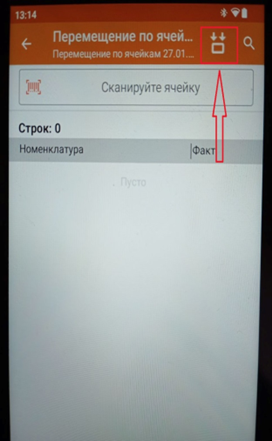
Выбрать Лифт.
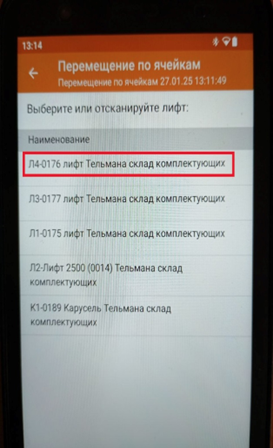
Отсканировать QR код лифта
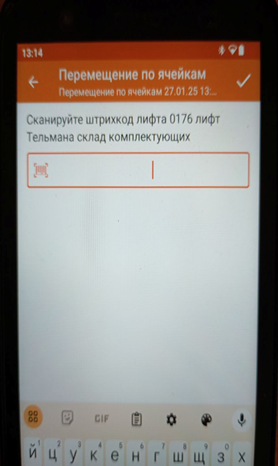
Выбрать полку. У нас это Полка-1
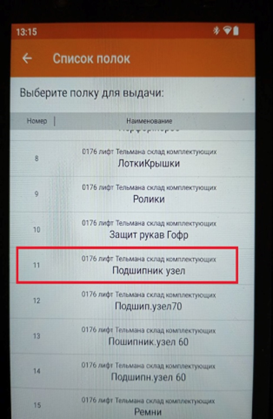
Сканировать ячейку на выдвинутой полке
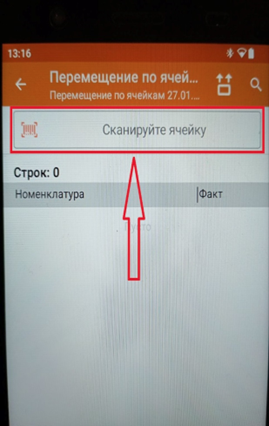
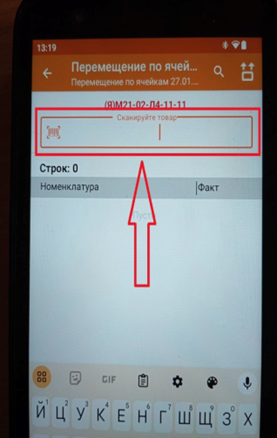
Сканировать товар в ячейке. Сканируем Тестовую номенклатуру.
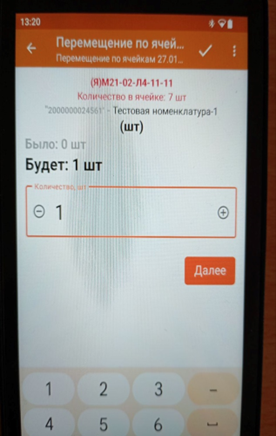
Отметить Далее
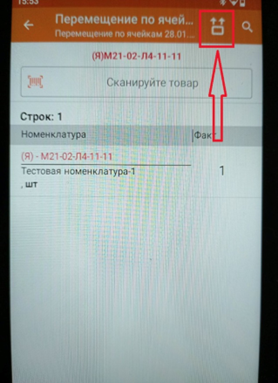
Вернуть полку, дождаться возврата.
Выдать полку с ячейкой-приемником
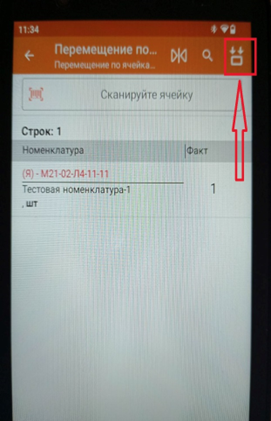
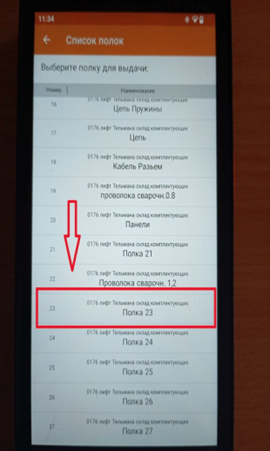
Выбрать полку с ячейкой-приемником
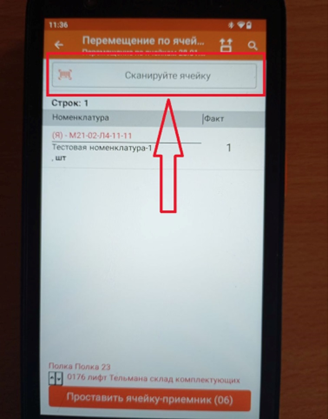
Проставить и отсканировать ячейку-приемник
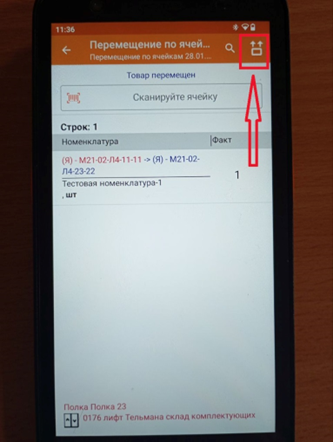
Вернуть полку обратно и завершить документ
Вариант 2. (с использованием штрихкода ячейки (под рукой список всех штрихкодов ячеек и номенклатуры)
Скан – Сканируем ячейку П1-1-Л1-1-1 вызываем полку. Сканируем Тестовую номенклатуру и сканируем полку приемник П1-1-Л1-2-1. Первая полка уезжает и выезжает полка-приемник, кладем туда Тестовую номенклатуру и возвращаем (кнопка вверху со стрелочками). Выходим из документа. Завершить.
Списание номенклатуры
СПИСАНИЕ НОМЕНКЛАТУРЫ С ВЫДАЧЕЙ ИЗ ЯЧЕЙКИ ЛИФТА
ERP- Склад и доставка – Внутренние документы – Создать перемещение товаров из Склад-2 на Склад-1. Выбираем Тестовую номенклатуру, и количество 1 Провести закрыть.
ERP – Склад и доставка – Отгрузка – Расходный ордер на товары. Последний внизу. Открываем и на его основании создаем Отбор размещение товаров. Провести.
В ТСД открываем Расход и там наш Отбор. Нажимаем по номенклатуре и Начать работу с лифтом 0176. Выбираем лифт, сканируем его и выдвигается полка.
Подтверждаем списание Тестовой номенклатуры.
Выходим из документа и Вернуть полку. Полка уезжает. Завершить.
В ТСД открываем Реализация, выбираем наш Расходный ордер, подтверждаем что документ собран полностью, Завершить.
В ERP – Склад и доставка – наш Расходный ордер на товары в статусе Отгружен. А Отбор в связанных документах этого ордера в статусе Выполнено без ошибок.