Глава 5. Пуско-наладка интеграции "Диком АСХ" и "1С:Предприятие 8"
- Установленная интеграция и подготовительные действия пуско-наладки
- Приемка номенклатуры
- Перемещени номенклатуры между ячейками
- Списание номенклатуры
Установленная интеграция и подготовительные действия пуско-наладки
По итогу установки программного обеспечения в предыдущих главах мы имеем:
- База "1С:Предприятие 8" в клиент-серверном режиме, опубликованная на web-сервере,
- Расширение "Диком WANLO" установленное в базе "1С:Предприятие 8" и настройка минимум одного Лифта.
- Программное обеспечение "Mobile SMARTS", установленное на выделенном сервере,
- АСХ Диком (Лифт или Карусель, далее Лифт) с предустановленной версией "СУАС Диком" не ниже 2.2 и лицензией не ниже "Расширенная-1"
- ТСД (терминал сбора данных) на базе Андроид,
- Принтера этикеток и обычные принтера А4 при необходимости.
- Для примера берем логин Администратор и Пароль 123456 и учетную систему "1С:Предприятие 8" - ERP
Порядок действий пуско-наладки:
- На ПК Лифта сменить пользователя на Администратор и пароль 123456 и включить расширенный режим: Общие настройки – Версия ПО – Расширенная 1 – Сохранить.
- Авторизоваться на сервере "1С:Предприятие 8" и сервере Mobile SMARTS: логин Администратор и пароль 123456
- На сервере "1С:Предприятие 8" открыть ERP и ввести учетные данные Администратор и пароль 123456
- В ERP перейти в «ДиКом WANLO» – Перечень АСХ и настроить подключение в Лифту, назвать его, например "Лифт №1"и настроить 2 полки: полка 1 и полка 2. Установить штрихкод лифта, например его серийный номер, 0176.
- Вернуться в «ДиКом WANLO». Перейти в Управление полками. Лифт №1. Выдать полку 1, дождаться выдачи, убедиться,что полка выехала. Потом вернуть полку 1, дождаться ее возврата. Повторить то же самое с полкой 2.
- Настроить в каждой полке по одной ячейке.
- Убедиться, что ТСД заряжен и готов к работе. Установлена программа Склад 15. Открыть программу Склад 15, авторизоваться под пользователем 1 (это пользователь по умолчанию), и проверить что обмен с сервером работает. Внизу нажать кнопку Обмен с сервером и там не должно быть ошибок. В главном меню Настройки – Склад. д.б. выбран склад, к которому привязан наш Лифт в ERP.
- Взять мобильный принтер этикеток, проверить, что он заряжен, лента этикеток 58x40 вставлена.
- Проверить, что стационарный принтер этикеток включен, лента с этикетками заправлена.
- В расширении "Диком WANLO", нажать кнопку Печать, распечатать штрихкод лифта, наклеить на видное место, например на стойку Лифта.
- Проверить что обычный принтер А4 включен, бумага вставлена и возможность печати на него с ПК кладовщика имеется.
- Создать (или уже создано) 2 склада: Склад-1 и Склад-2, первый из которых может быть неордерным и неадресным, а второй, к которому привязан Лифт, ордерный, адресный с использованием Помещения. К Складу-2 привязан Лифт. Создадим 2 ячейки: одну на полке 1, вторую на полке 2. Итого, адрес ячеек Лифта на Складе-2 будет выглядеть: П1-1-Л1-1-1 (Помещение-1, линия 1, Лифт (он же стеллаж) 1, полка 1, позиция (ячейка) 1. и аналогично П1-1-Л1-2-1.
- На ТСД открыть приложение Склад 15 и в настройках выбрать Склад-2
- В ERP создать одну номенклатуру, например, Тестовая номенклатура, упаковку для нее и штрикод.
- В ERP открыть Склад и доставка – Отчеты по складу – Остатки на складах (доступно). В настройках выставить Склад-1, «Сформировать» и убедиться, что Тестовая номенклатура есть на остатках минимум 1 штука. Если нет, то через ввод остатков номенклатуры на Складе-1 создать остаток, например 1 штука.
Приемка номенклатуры
ПЕРЕМЕЩЕНИЕ ТЕСТОВОЙ НОМЕНКЛАТУРЫ СО СКЛАДА-1 НА СКЛАД-2 В ЛИФТ
Примем Тестовую номенклатуру со Склада-1 на Склад-2, Помещение-1, Лифт и ячейку: П1-1-Л1-1-1
Для этого: ERP – Внутренние документы. Создать Перемещение товаров. Склад отправитель – Склад-1, склад-получатель – Склад-2. Вкладка Товары: добавляем Тестовую номенклатуру, количество – 1 шт. Провести и закрыть. Склад и доставка – Приемка. Там должен быть наш новый документ Перемещение. (Если его нет, вернуться, во внутренние документы, убедиться, что он проведен. Если проведен, то опять перейти в Приемку и проверить, что склад-помещение-приемка выставлен.)
На основании данного документа создать приходный ордер (см кнопку выше). Провести.
Взять в руки ТСД и открыть Приход на склад. Там будем наш ордер. Нажать по нему и отработать (закрыть) документ. Сказать, что мы приняли товар, теперь нам надо его разместить в Лифте.
ERP – Склад и доставка – Приемка – Приходный ордер (находим последний наш ордер) – Открываем и создаем на его основании Отбор (размещение).
Выбираем ячейку П1-1-Л1-1-1 и Провести.
На ТСД открываем Размещение в ячейки. Открываем наш Отбор. Нажимаем по номенклатуре, будет предложено начать работу с лифтом, выбираем лифт 0176, сканируем его штрихкод (на корпусе), выезжает полка, кладем туда в соответствующую по отбору ячейку нашу номенклатуру, нажимаем далее. Если документ собран полностью, то выходим назад Вернуть полку. Завершить. Документ закрывается
В ERP идем в Склад и доставка – Приходный ордер на товары – Отчеты – Связанные документы – Отбор и там статус Выполнено без ошибок и Склад 15.
Перемещени номенклатуры между ячейками
ПЕРЕМЕЩЕНИЕ ТЕСТОВОЙ НОМЕНКЛАТУРЫ МЕЖДУ ЯЧЕЙКАМИ ЛИФТА
Переместим Тестовую номенклатуру между ячейками П1-1-Л1-1-1 и П1-1-Л1-2-1. Есть 2 варианта: 1. выдвигать нужную полку и далее сканировать ячейку. 2) сразу сканировать ячейку, если штрикоды под рукой, и нужная полка будет выдана.
Вариант-1. (На примере рабочего лифта Дикома). На ТСД открыть Перемещение между ячейками. Выдать полку.
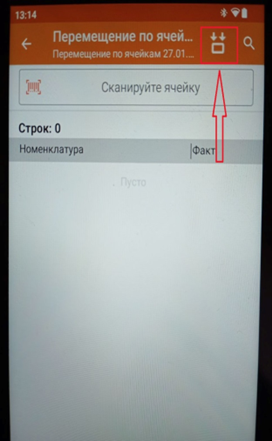
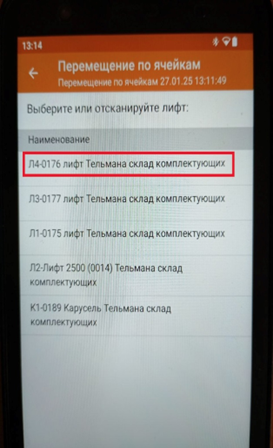
Выбрать Лифт.
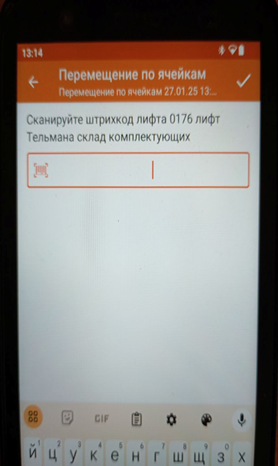
Отсканировать QR код лифта
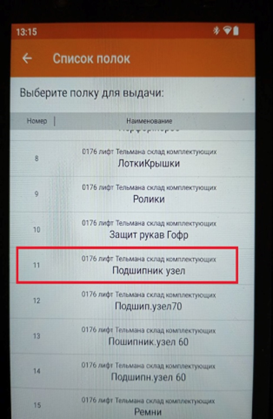
Выбрать полку. У нас это Полка-1
Сканировать ячейку на выдвинутой полке
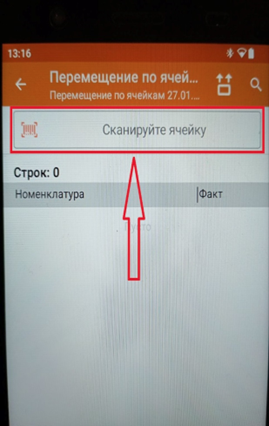
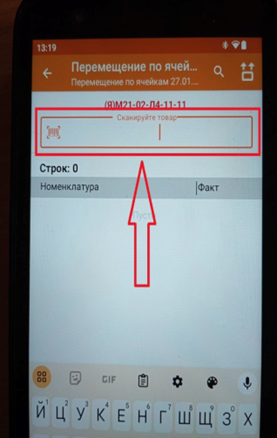
Сканировать товар в ячейке. Сканируем Тестовую номенклатуру.
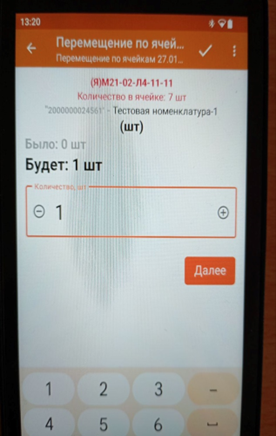
Отметить Далее
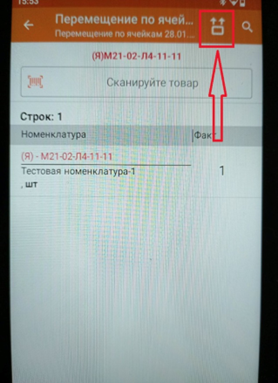
Вернуть полку, дождаться возврата.
Выдать полку с ячейкой-приемником
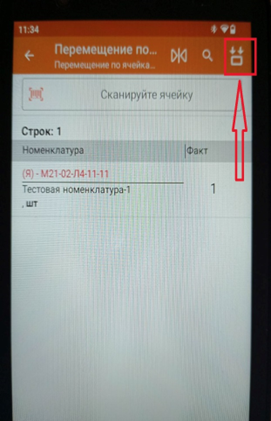
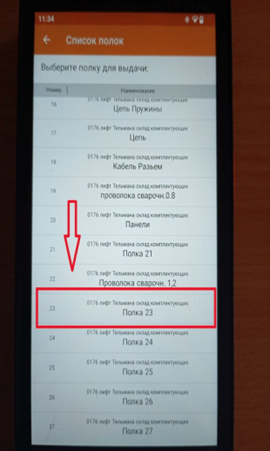
Выбрать полку с ячейкой-приемником
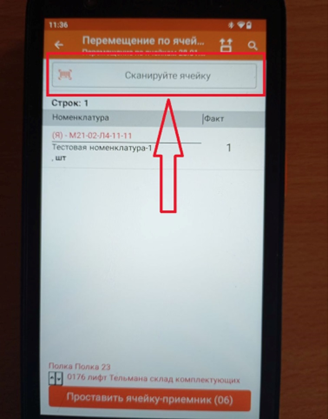
Проставить и отсканировать ячейку-приемник
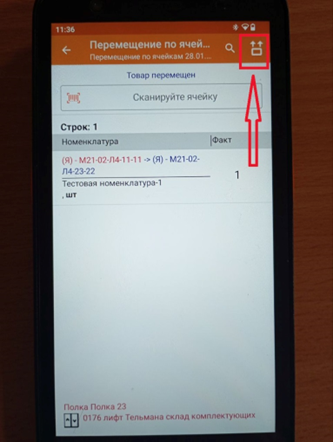
Вернуть полку обратно и завершить документ
Вариант 2. (с использованием штрихкода ячейки (под рукой список всех штрихкодов ячеек и номенклатуры)
Скан – Сканируем ячейку П1-1-Л1-1-1 вызываем полку. Сканируем Тестовую номенклатуру и сканируем полку приемник П1-1-Л1-2-1. Первая полка уезжает и выезжает полка-приемник, кладем туда Тестовую номенклатуру и возвращаем (кнопка вверху со стрелочками). Выходим из документа. Завершить.
Списание номенклатуры
СПИСАНИЕ НОМЕНКЛАТУРЫ С ВЫДАЧЕЙ ИЗ ЯЧЕЙКИ ЛИФТА
ERP- Склад и доставка – Внутренние документы – Создать перемещение товаров из Склад-2 на Склад-1. Выбираем Тестовую номенклатуру, и количество 1 Провести закрыть.
ERP – Склад и доставка – Отгрузка – Расходный ордер на товары. Последний внизу. Открываем и на его основании создаем Отбор размещение товаров. Провести.
В ТСД открываем Расход и там наш Отбор. Нажимаем по номенклатуре и Начать работу с лифтом 0176. Выбираем лифт, сканируем его и выдвигается полка.
Подтверждаем списание Тестовой номенклатуры.
Выходим из документа и Вернуть полку. Полка уезжает. Завершить.
В ТСД открываем Реализация, выбираем наш Расходный ордер, подтверждаем что документ собран полностью, Завершить.
В ERP – Склад и доставка – наш Расходный ордер на товары в статусе Отгружен. А Отбор в связанных документах этого ордера в статусе Выполнено без ошибок.